
工具管理 - qKnow 开源版
2026/5/11大约 5 分钟用户指南
功能概览
工具管理模块是 qKnow 开源版中用于管理AI工具的核心功能,为用户提供工具的全生命周期管理能力。通过工具管理,用户可以定义各种外部工具和API接口,使Bot能够调用这些工具完成特定任务,提升智能交互的能力。
主要特性
- 🔧 工具全生命周期管理:支持工具的创建、编辑、删除等完整操作
- 📋 工具方法管理:每个工具可包含多个方法,支持方法的增删改查
- 🏷️ 标签分类:支持为工具添加标签,便于分类和检索
- 🔍 快速搜索:支持按工具名称进行搜索定位
操作指南
工具管理页面
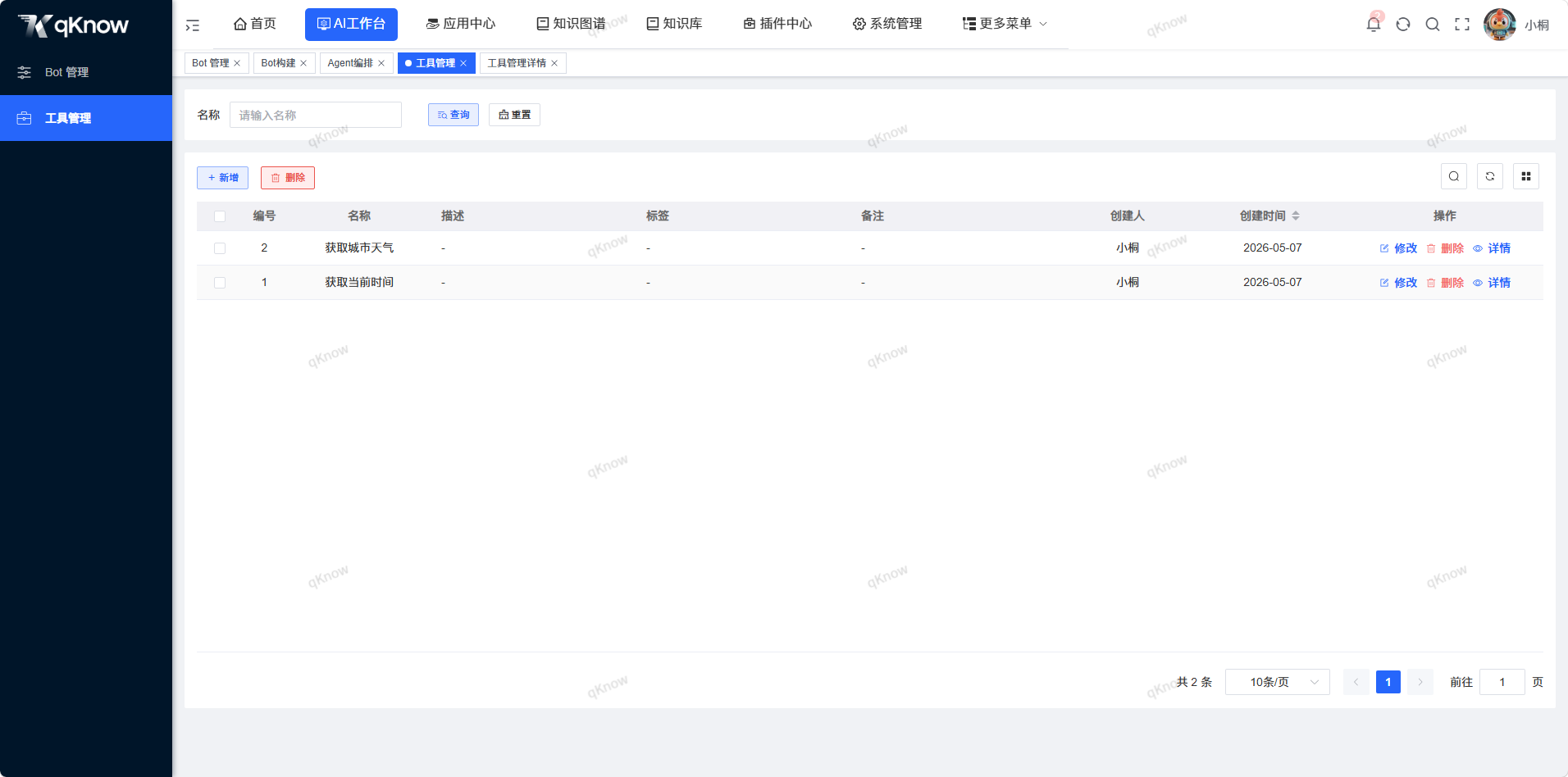
点击【AI工作台】→【工具管理】,进入工具管理页面。该页面展示工具列表,包含工具的基本信息,支持搜索、新增和批量删除操作,便于用户高效维护工具资源。
新增工具
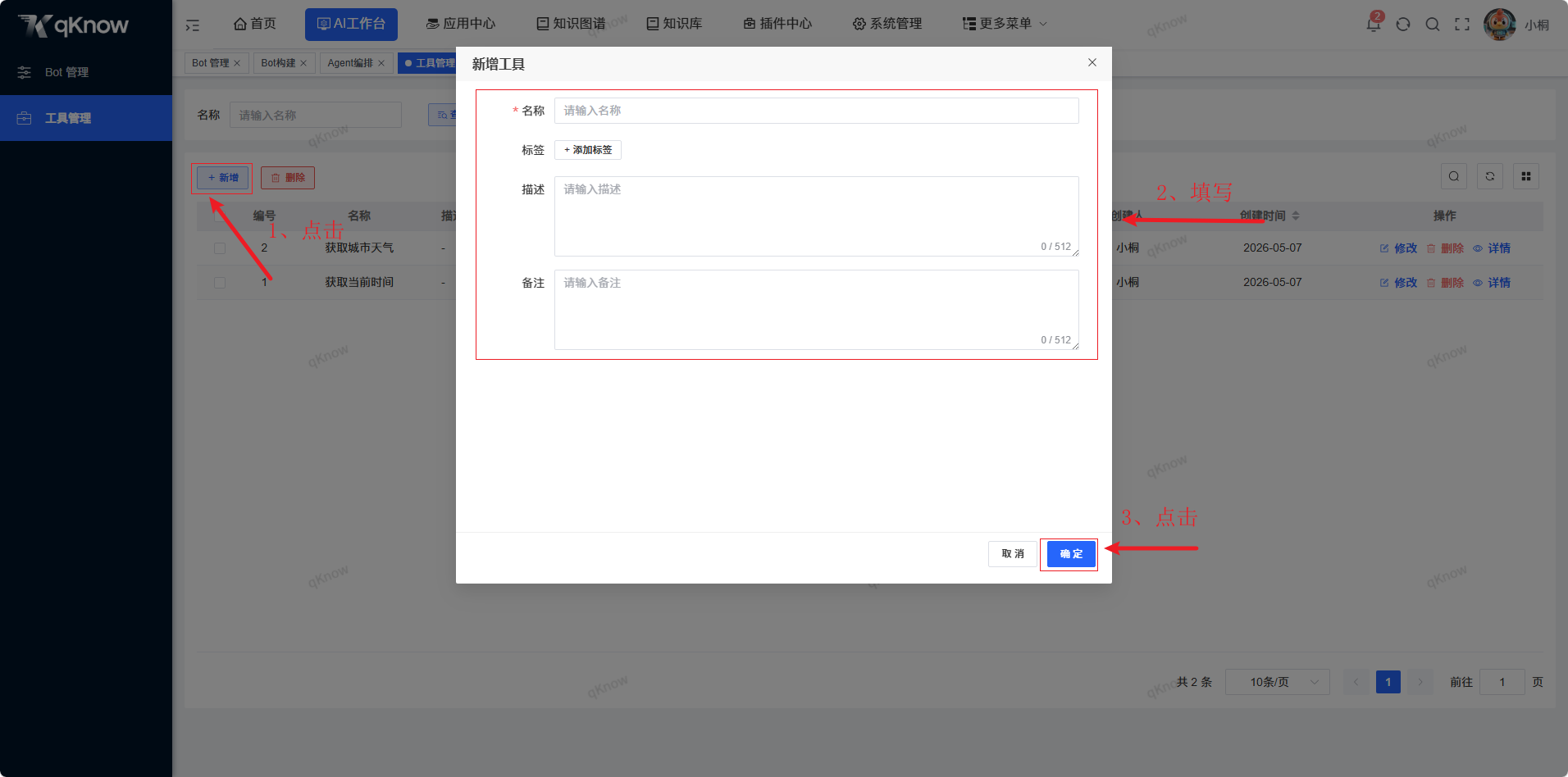
- 点击【新增】按钮:系统将弹出添加工具配置对话框
- 填写工具信息:
名称:输入工具的名称标识(必填,*标记为必填项)标签:为工具添加标签便于分类(可选)描述:输入工具的详细描述说明(可选)备注:输入工具的额外备注信息(可选) - 点击【确定】按钮:完成工具的新增
修改工具
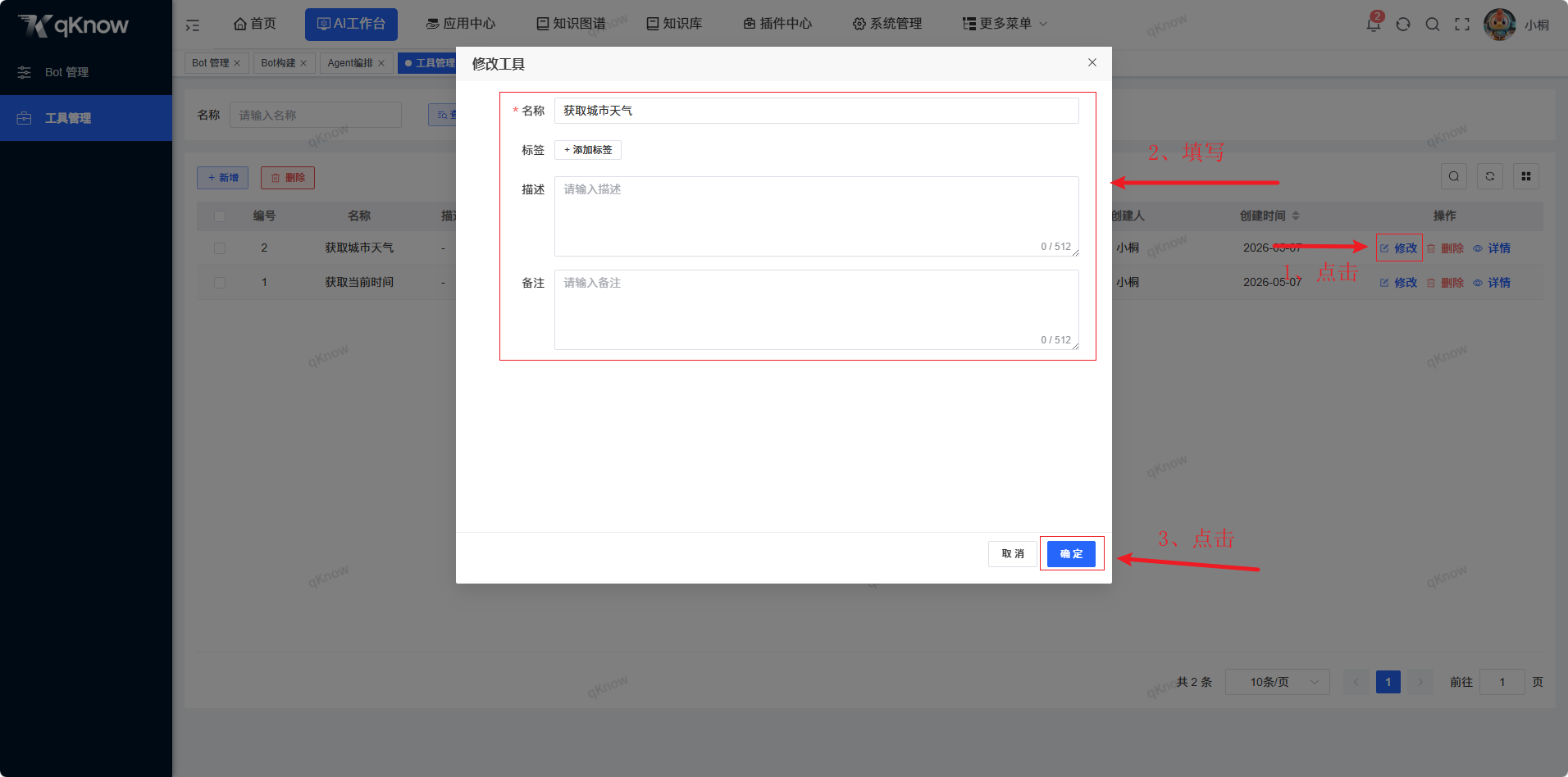
- 选择要修改的工具:在工具列表中找到并点击要修改的工具
- 点击【修改】按钮:在工具操作列中选择【修改】
- 修改工具信息:在弹窗中修改工具的各项信息
- 点击【确定】按钮:完成工具的修改
删除工具
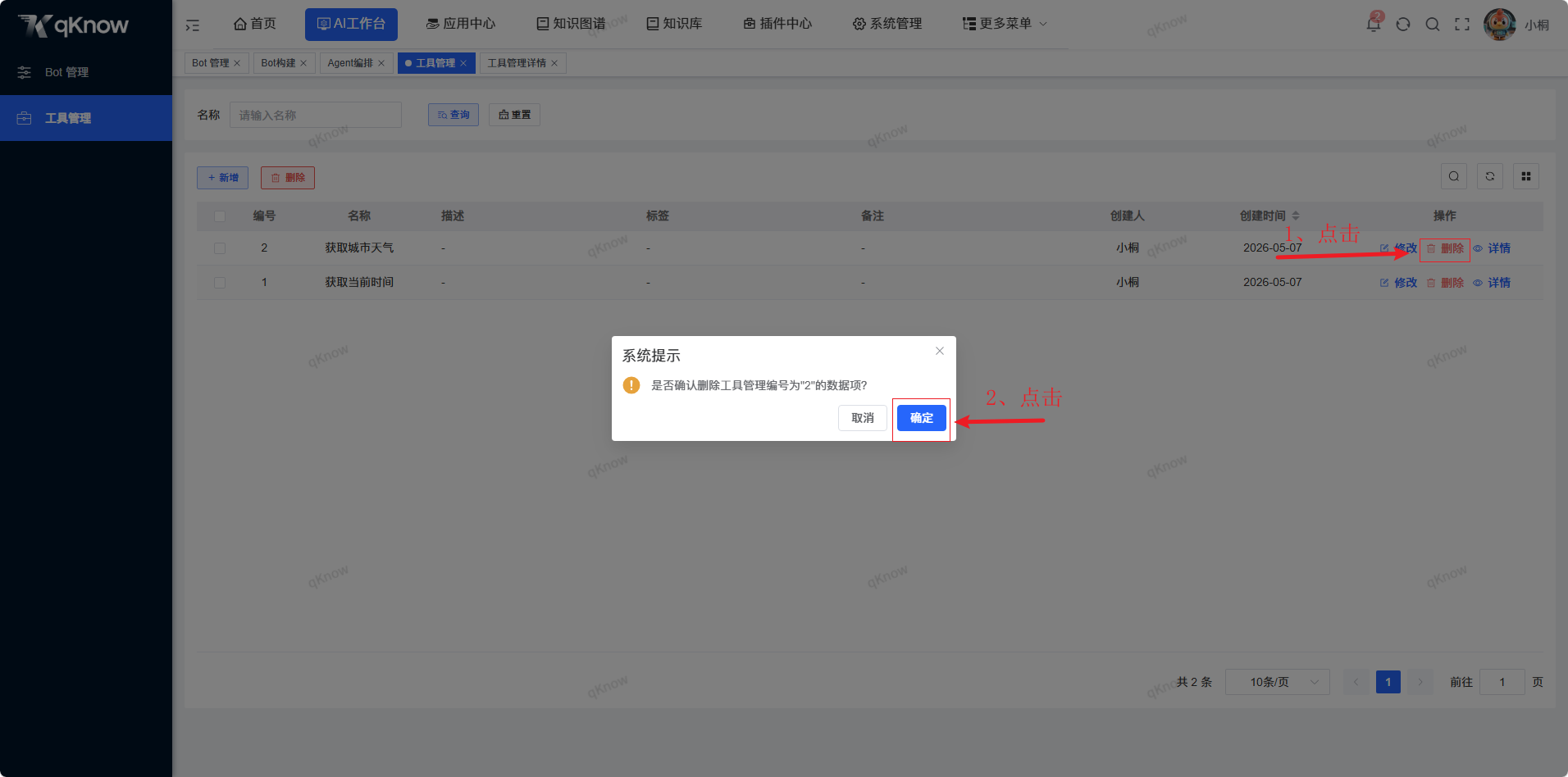
- 选择要删除的工具:在工具列表中找到要删除的工具
- 点击【删除】按钮:在工具操作列中选择【删除】
- 确认删除:系统会弹出确认对话框,点击【确定】按钮
批量删除工具
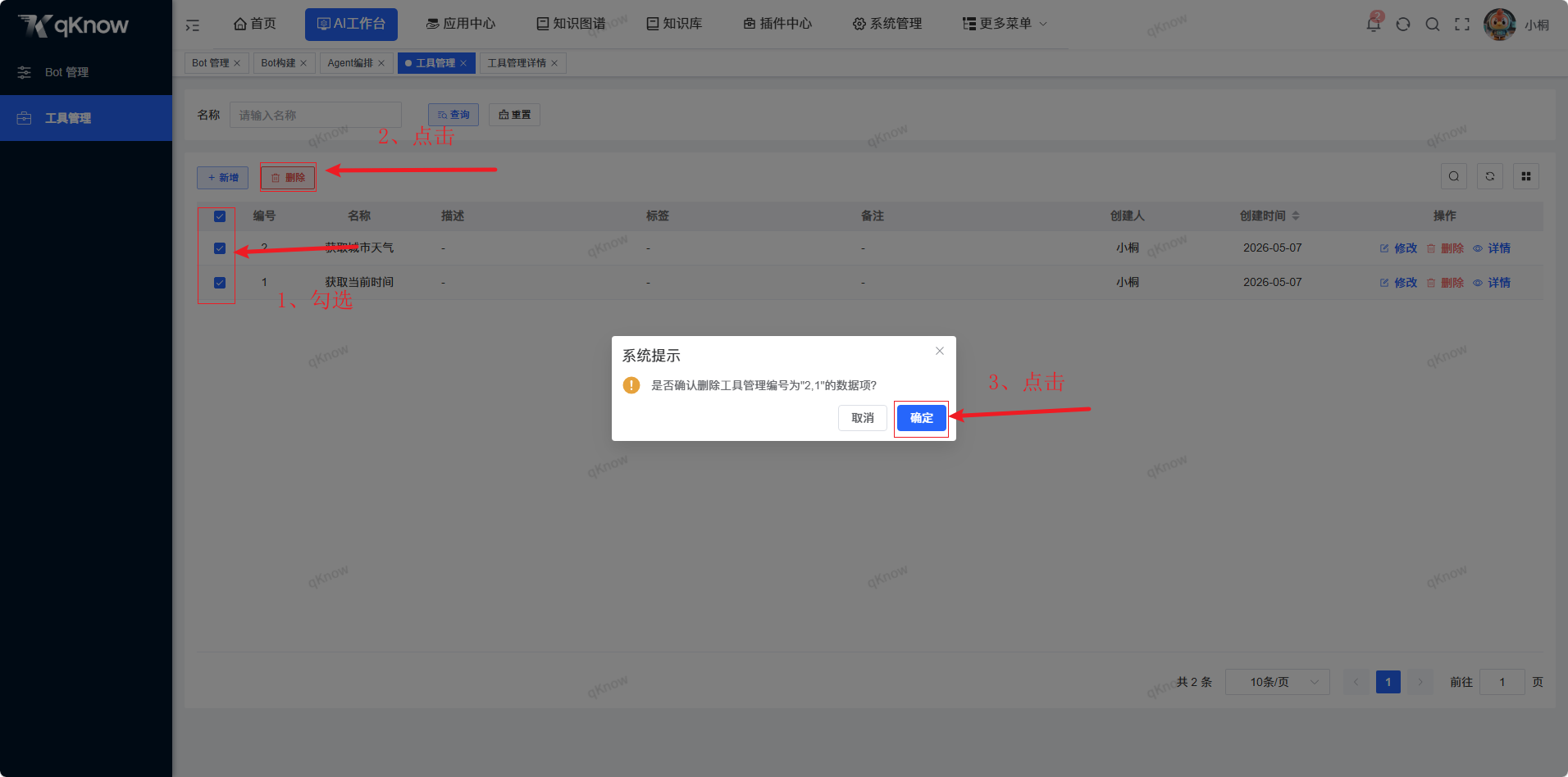
- 选择要删除的工具:在工具列表中勾选多个需要删除的工具
- 点击【批量删除】按钮:在页面顶部操作栏中选择【批量删除】
- 确认删除:系统会弹出确认对话框,点击【确定】按钮
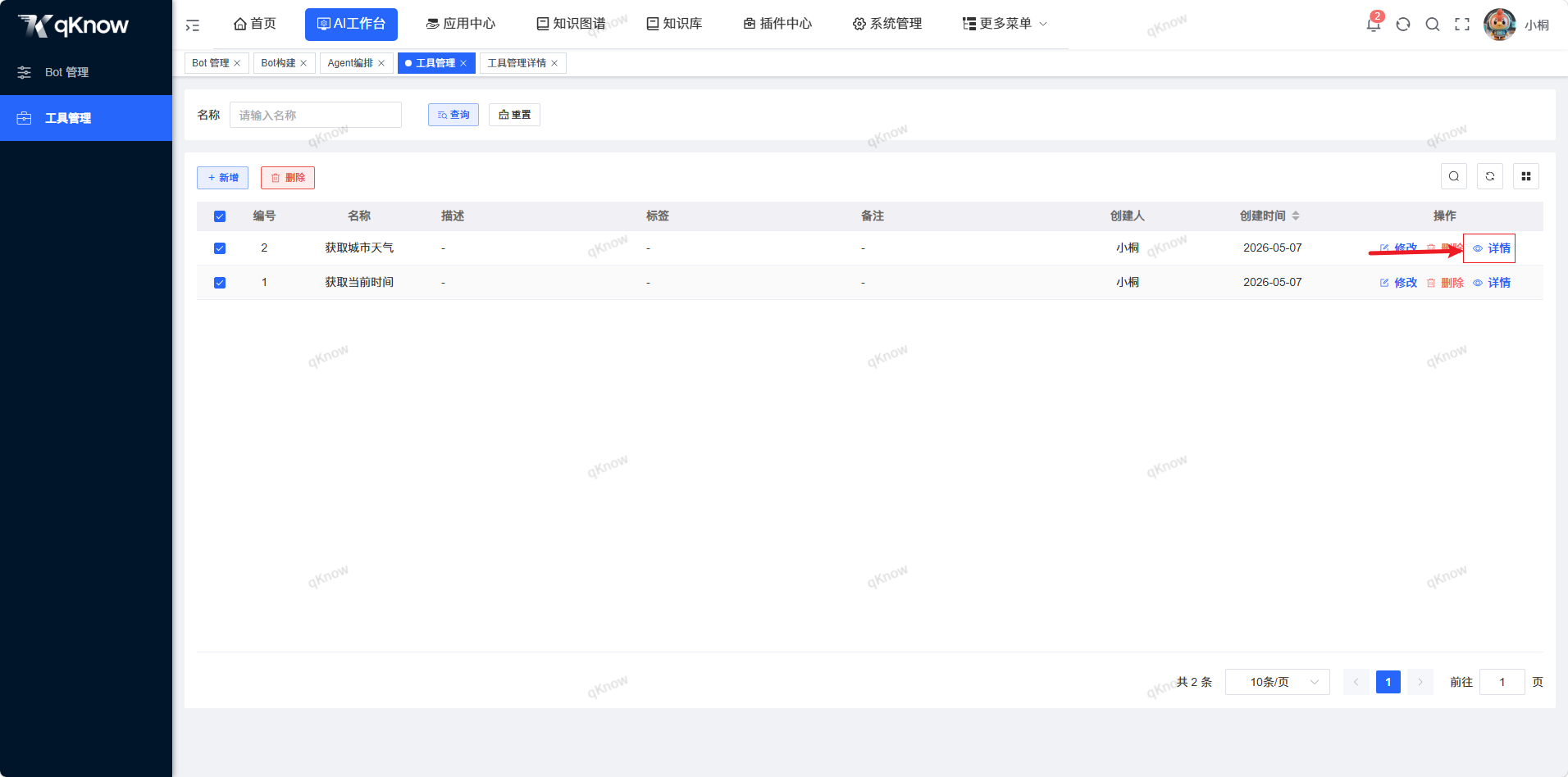
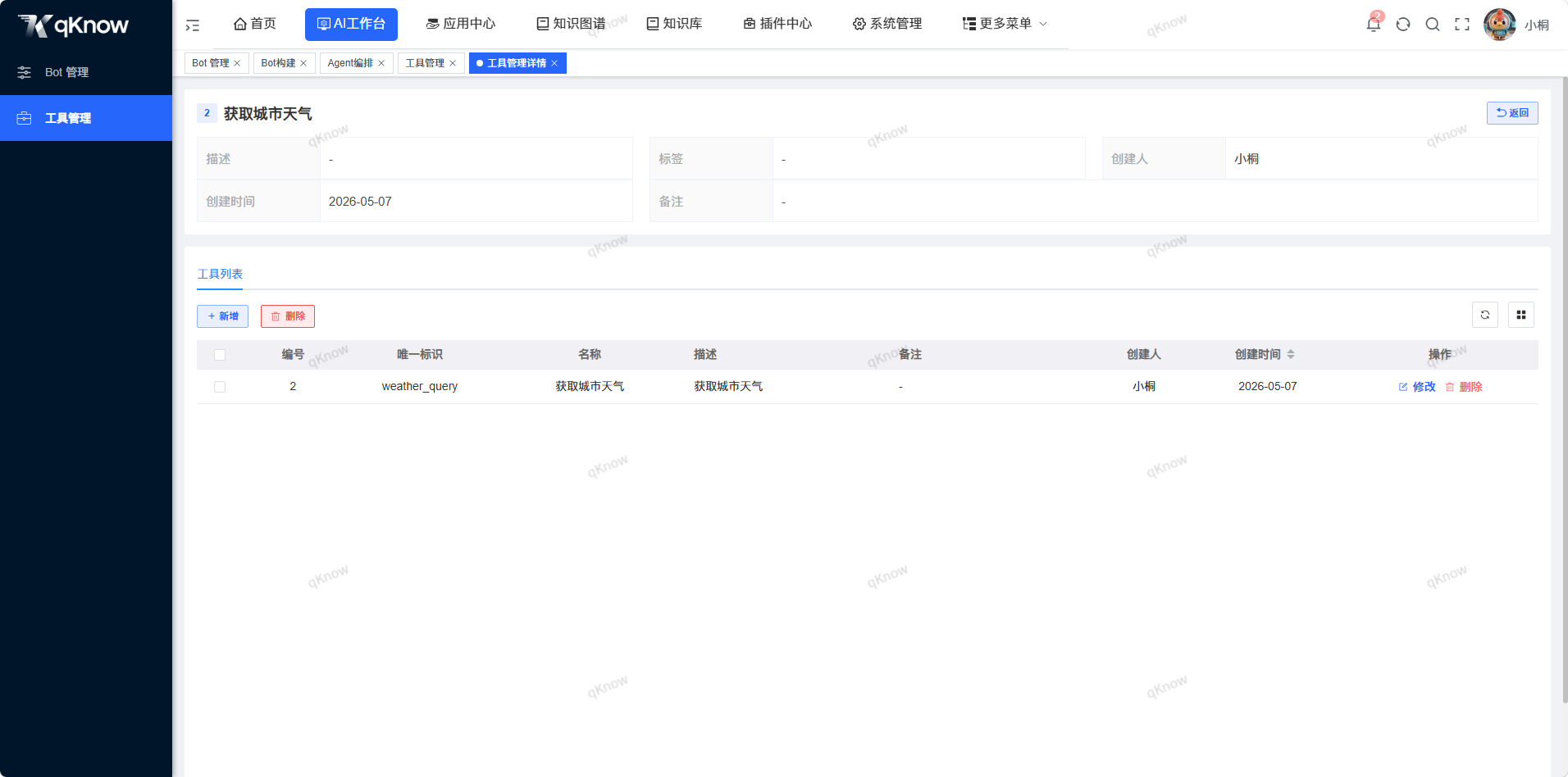
工具管理详情页面
- 选择要查看的工具:在工具列表中找到要查看的工具
- 点击【详情】按钮:在工具操作列中选择【详情】,进入工具详情页面
新增工具方法
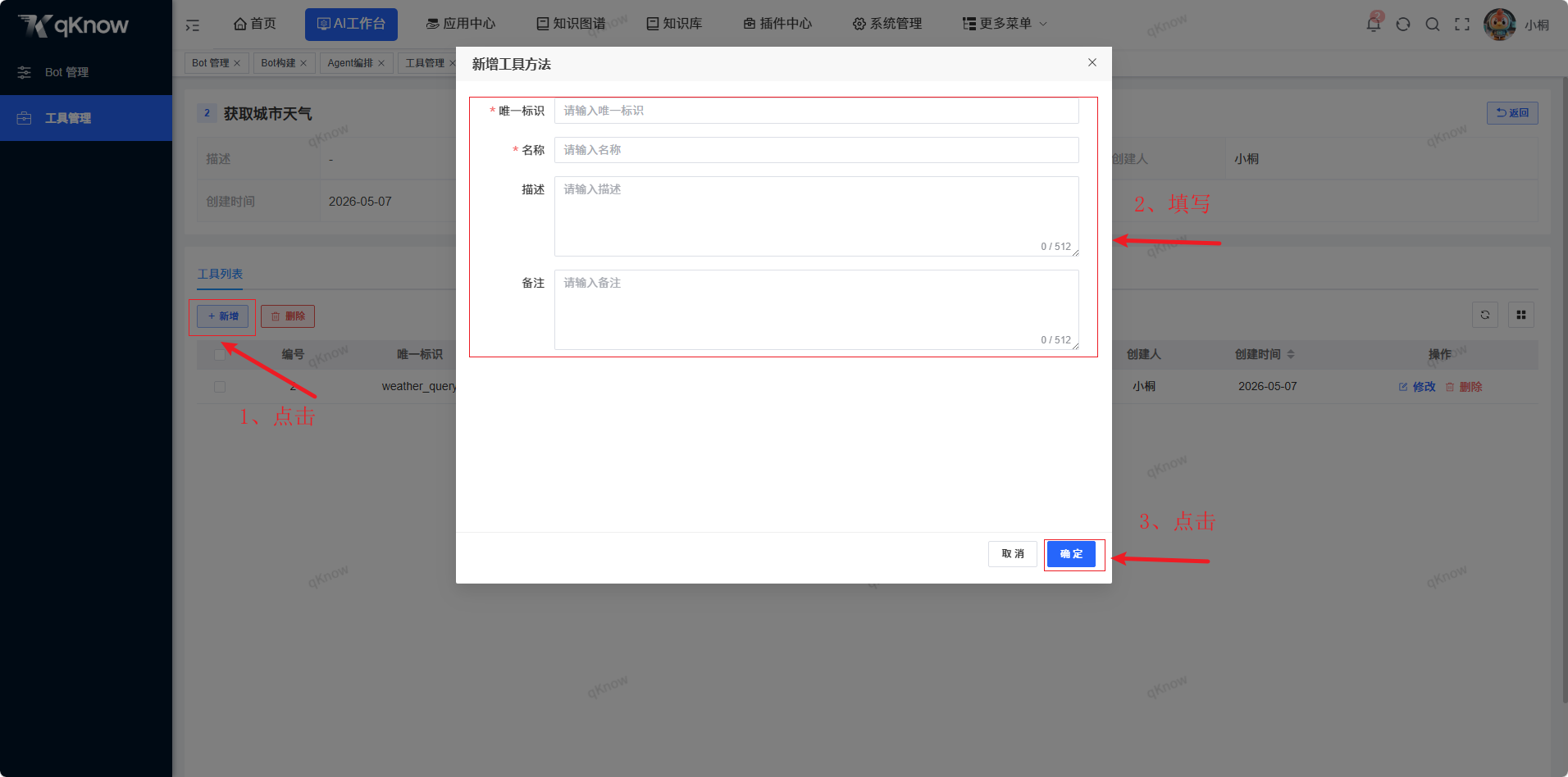
- 点击【新增】按钮:在工具详情页面的工具方法列表上方点击【新增】按钮
- 填写工具方法信息:
唯一标识:输入工具方法的唯一标识符(必填,*标记为必填项)名称:输入工具方法的名称(必填,*标记为必填项)描述:输入工具方法的详细描述(可选)备注:输入工具方法的额外备注信息(可选) - 点击【确定】按钮:完成工具方法的新增
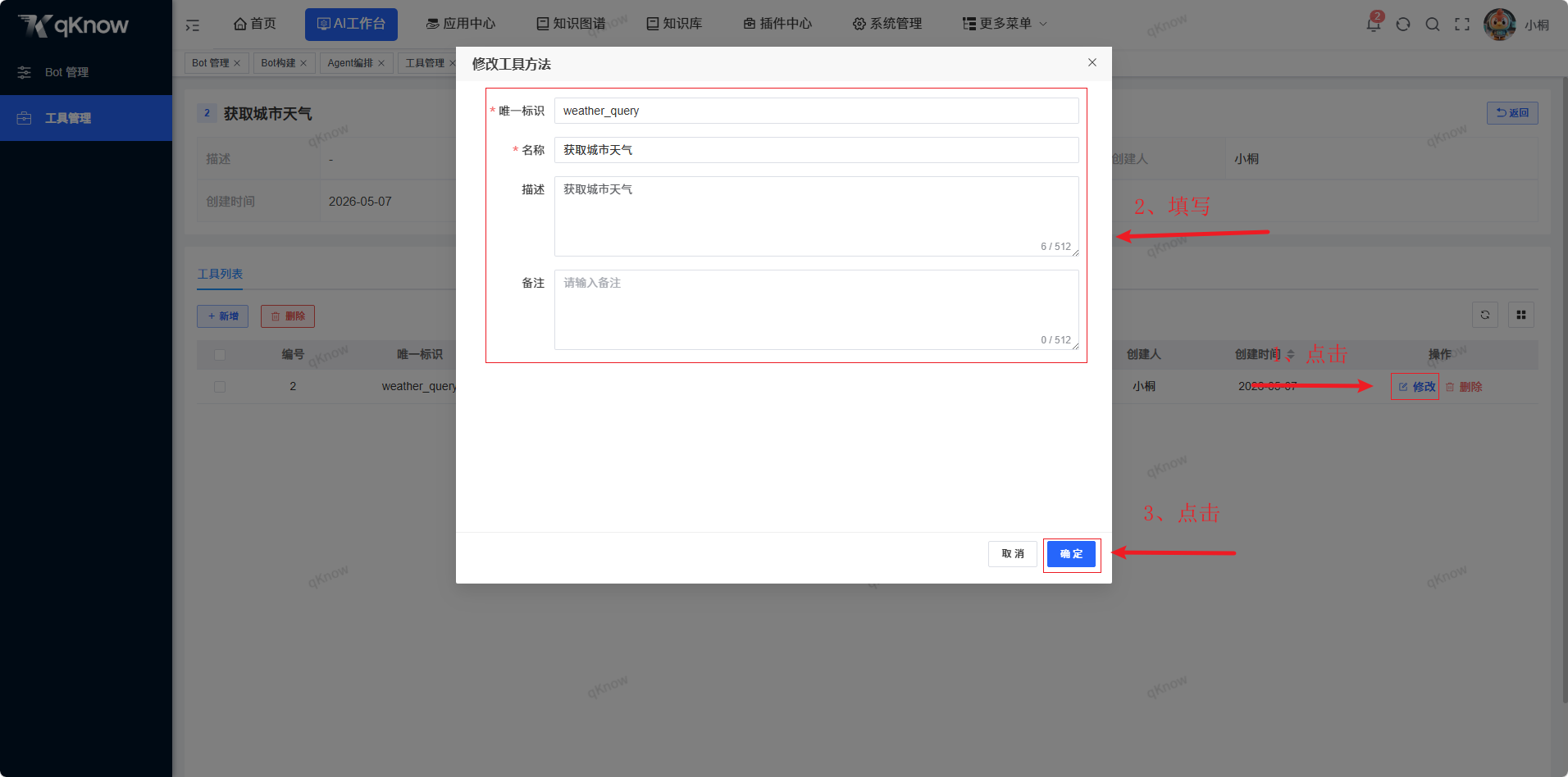
修改工具方法
- 选择要修改的方法:在工具详情页面的工具方法列表中找到要修改的方法
- 点击【修改】按钮:在方法操作列中选择【修改】
- 修改方法信息:在弹窗中修改方法的各项信息
- 点击【确定】按钮:完成方法的修改
删除工具方法
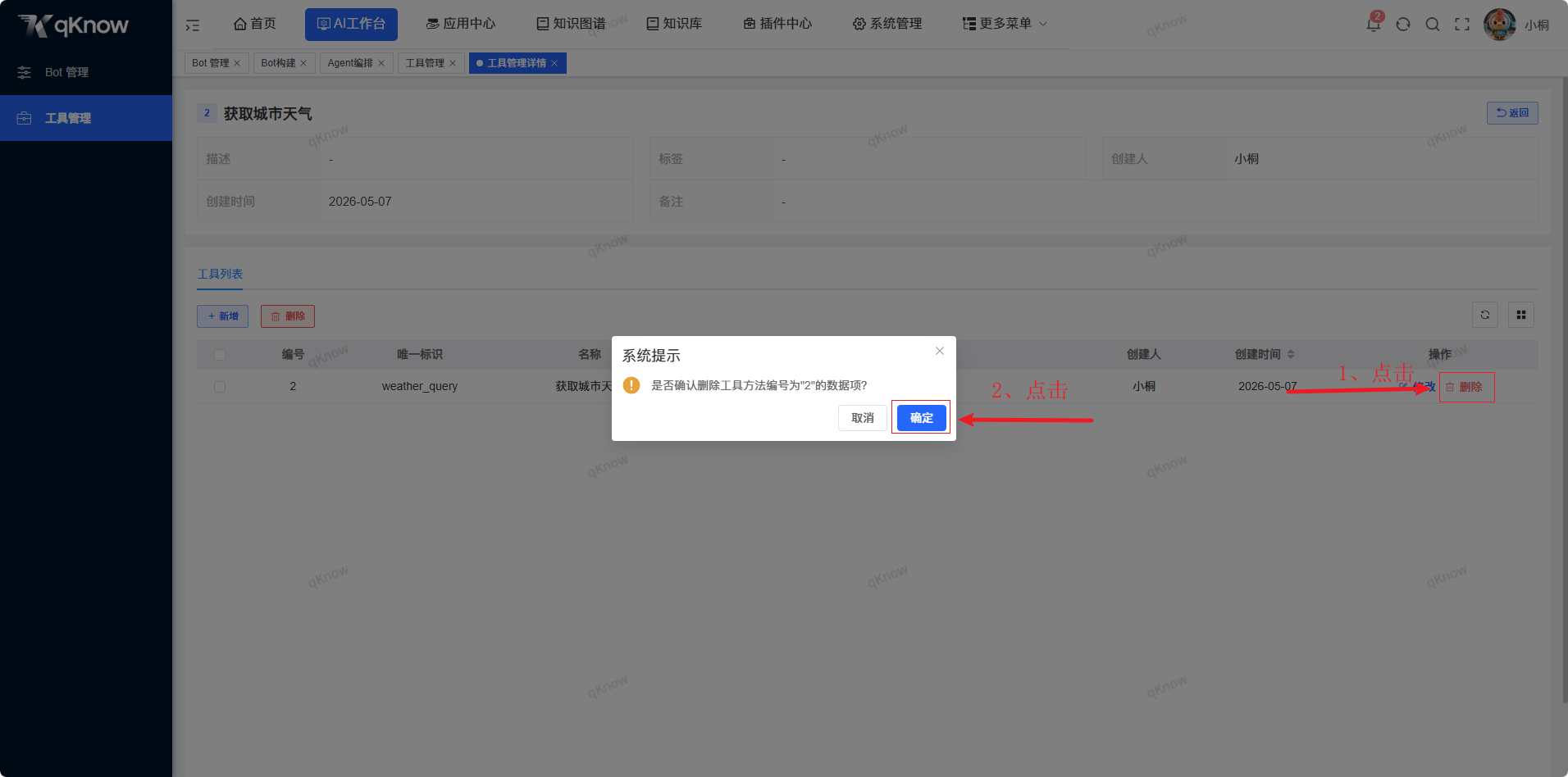
- 选择要删除的方法:在工具详情页面的工具方法列表中找到要删除的方法
- 点击【删除】按钮:在方法操作列中选择【删除】
- 确认删除:系统会弹出确认对话框,点击【确定】按钮
⚠️ 注意事项
- 工具删除后,相关的工具方法也会被一并删除
- 工具方法的唯一标识需保持唯一性,不可重复
- 已被Bot引用的工具删除时需谨慎,可能影响Bot的正常运行
常见问题
工具标签有什么作用?
工具标签用于对工具进行分类管理,便于快速检索和定位相关工具。您可以为不同类型的工具添加不同的标签,如"天气"、"时间"、"计算"等。
工具方法的唯一标识有什么要求?
工具方法的唯一标识需在系统中保持唯一,建议采用有意义的英文标识符(如weather_query),便于后续调用和维护。
删除工具后会有什么影响?
删除工具后,该工具的所有配置信息和工具方法都会被一并删除。如果该工具已被Bot引用,可能会导致Bot运行时出现错误。
如何批量删除工具?
在工具管理页面勾选多个工具后,点击【批量删除】按钮即可批量删除所选工具。