
Bot管理 - qKnow 开源版
2026/5/11大约 4 分钟用户指南
功能概览
Bot管理模块是 qKnow 开源版中用于管理和配置聊天机器人的核心功能,为用户提供完整的Bot生命周期管理能力。通过支持Bot的新增、修改、删除和编排等操作,实现对智能机器人的系统化管理,提升知识服务的智能化水平。
主要特性
- 🤖 多类型Bot支持:支持工作流、Chatflow和Agent三种类型的Bot
- 🔧 Bot编排:支持可视化编排Bot的工作流程
操作指南
Bot管理页面
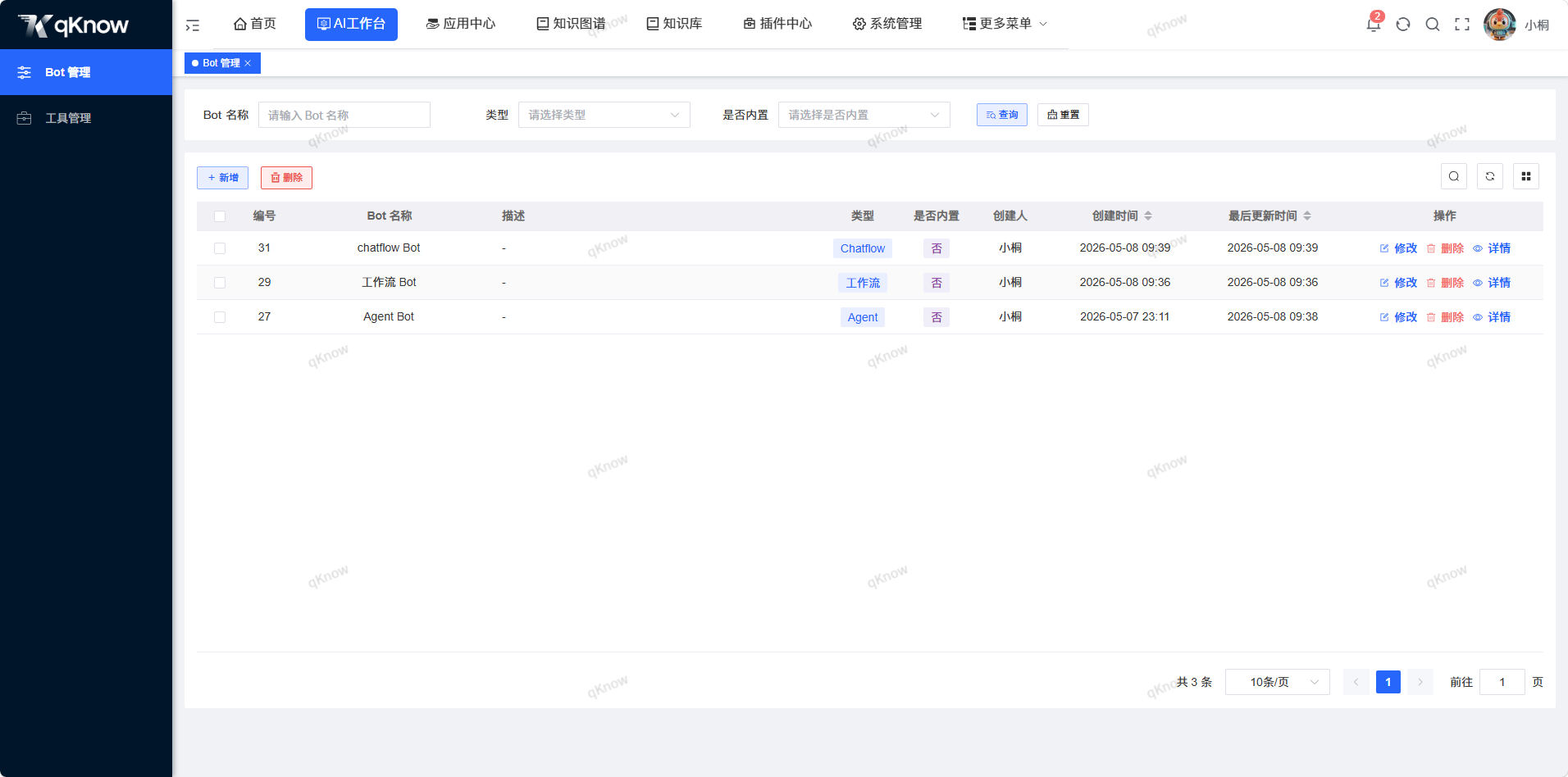
点击【AI工作台】→【Bot管理】,进入Bot管理页面。该页面展示所有已创建的Bot列表,支持Bot的新增、修改、删除和编排等操作。
新增Bot
- 点击【新增】按钮:页面会出现【新增Bot】弹窗
- 填写Bot信息:
Bot名称:输入Bot的名称(必填,*标记为必填项)类型:选择Bot类型(必填,支持工作流、Chatflow、Agent三种类型)
工作流:面向流程自动化任务的编排工作流
Chatflow:支持记忆的多轮多意图对话工作流
Agent:具备规划与自主工具调用的智能代理描述:输入Bot的描述信息(可选)备注:输入Bot的备注信息(可选) - 点击【确定】按钮:完成Bot的新增
修改Bot
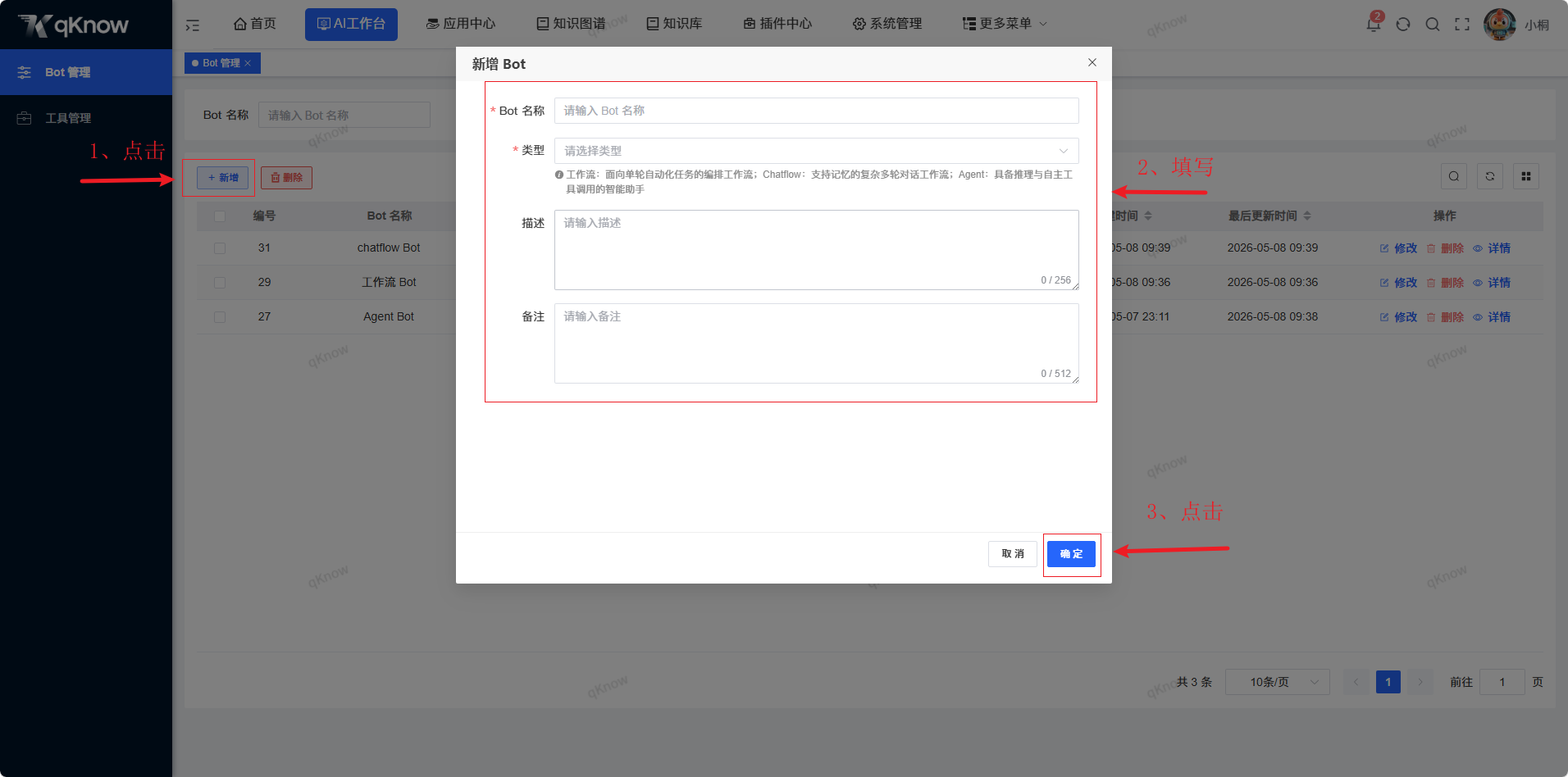
- 选择要修改的Bot:在Bot列表中找到并点击要修改的Bot
- 点击【修改】按钮:在操作列中点击【修改】按钮
- 修改Bot信息:在弹窗中修改Bot的各项信息
- 点击【确定】按钮:完成Bot的修改
删除Bot
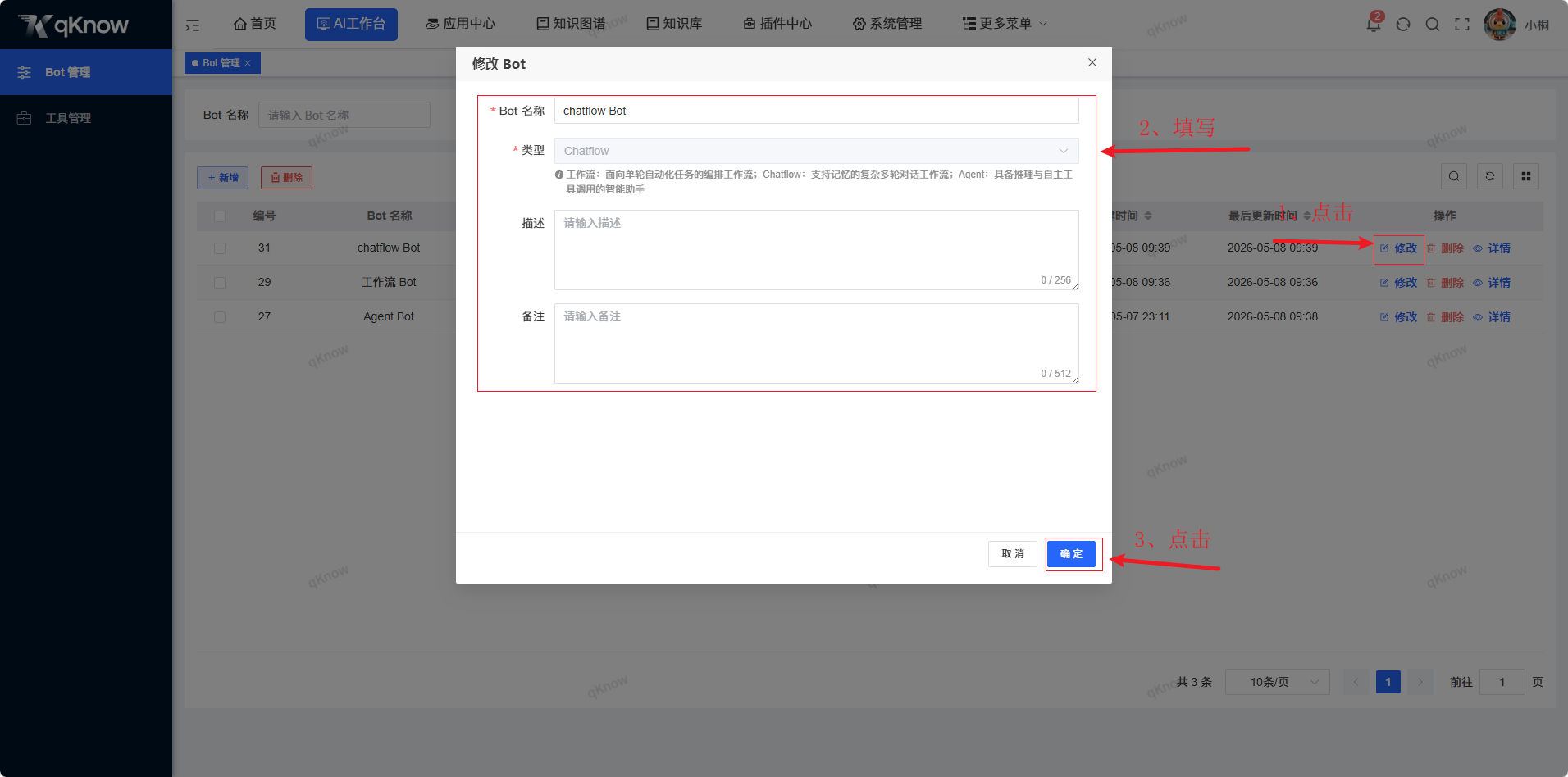
- 选择要删除的Bot:在Bot列表中找到并点击要删除的Bot
- 点击【删除】按钮:在操作列中点击【删除】按钮
- 确认删除:系统会弹出确认对话框,显示"是否确认删除编号为'XX'的数据?",点击【确定】按钮
Bot编排
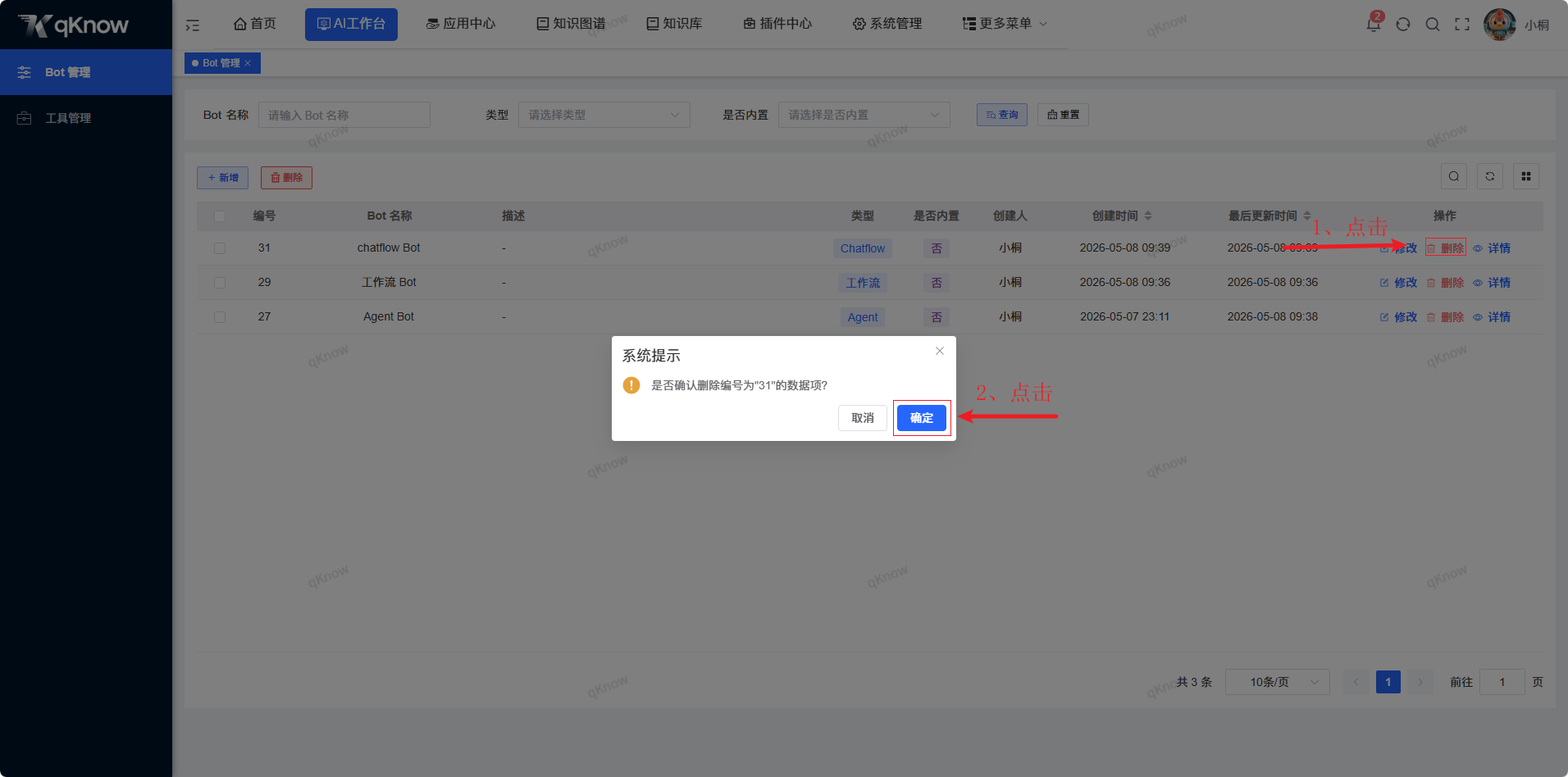
- 选择要编排的Bot:在Bot列表中找到并点击要编排的Bot
- 点击【详情】按钮:在操作列中点击【详情】按钮
- 进入编排页面:系统会根据Bot类型显示不同的编排界面
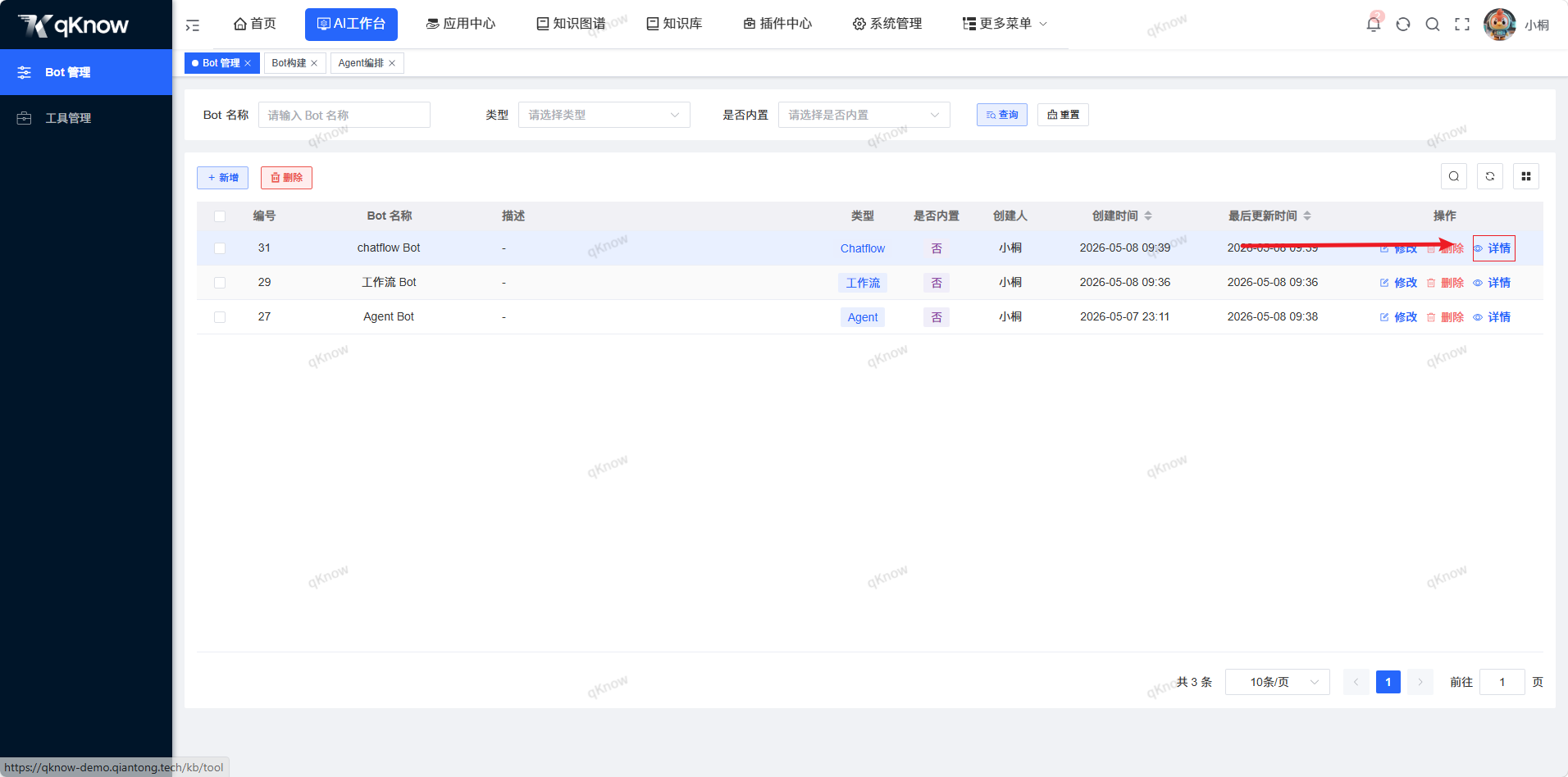
根据Bot类型的不同,编排页面分为三种形式:
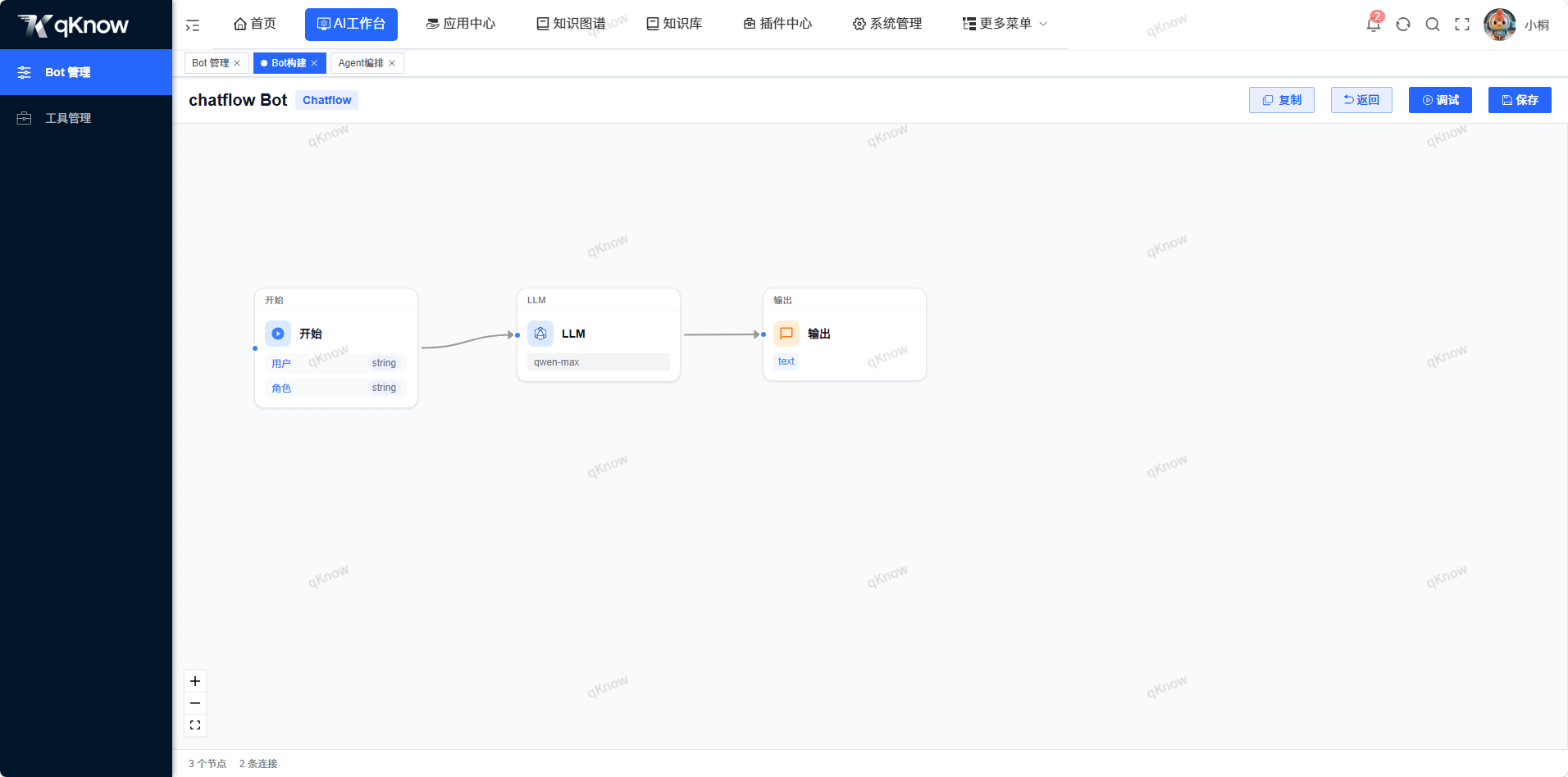
1. Chatflow
Chatflow类型的Bot采用可视化流程图编排方式,支持构建多轮多意图对话流程。
编排页面组成:
- 顶部工具栏:包含复制、返回、调试、保存等按钮
- 画布区域:用于拖拽和连接节点(开始、LLM、输出等)
- 右侧面板:包含开始节点配置和输入变量配置
2. 工作流
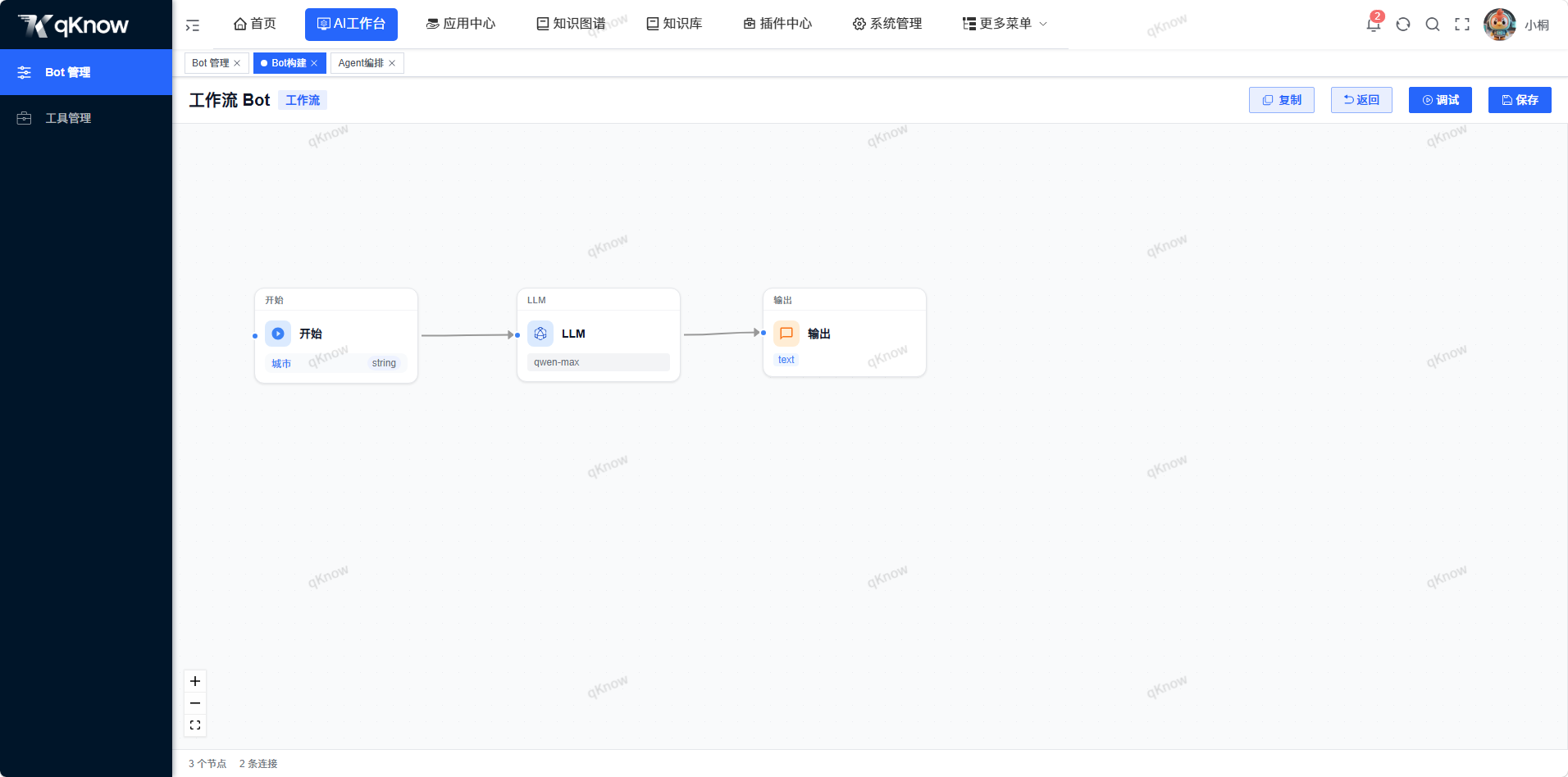
工作流类型的Bot采用可视化流程图编排方式,适用于流程自动化任务。
编排页面组成:
- 顶部工具栏:包含复制、返回、调试、保存等按钮
- 画布区域:用于拖拽和连接节点
- 右侧面板:包含节点配置和输入变量配置
3. Agent
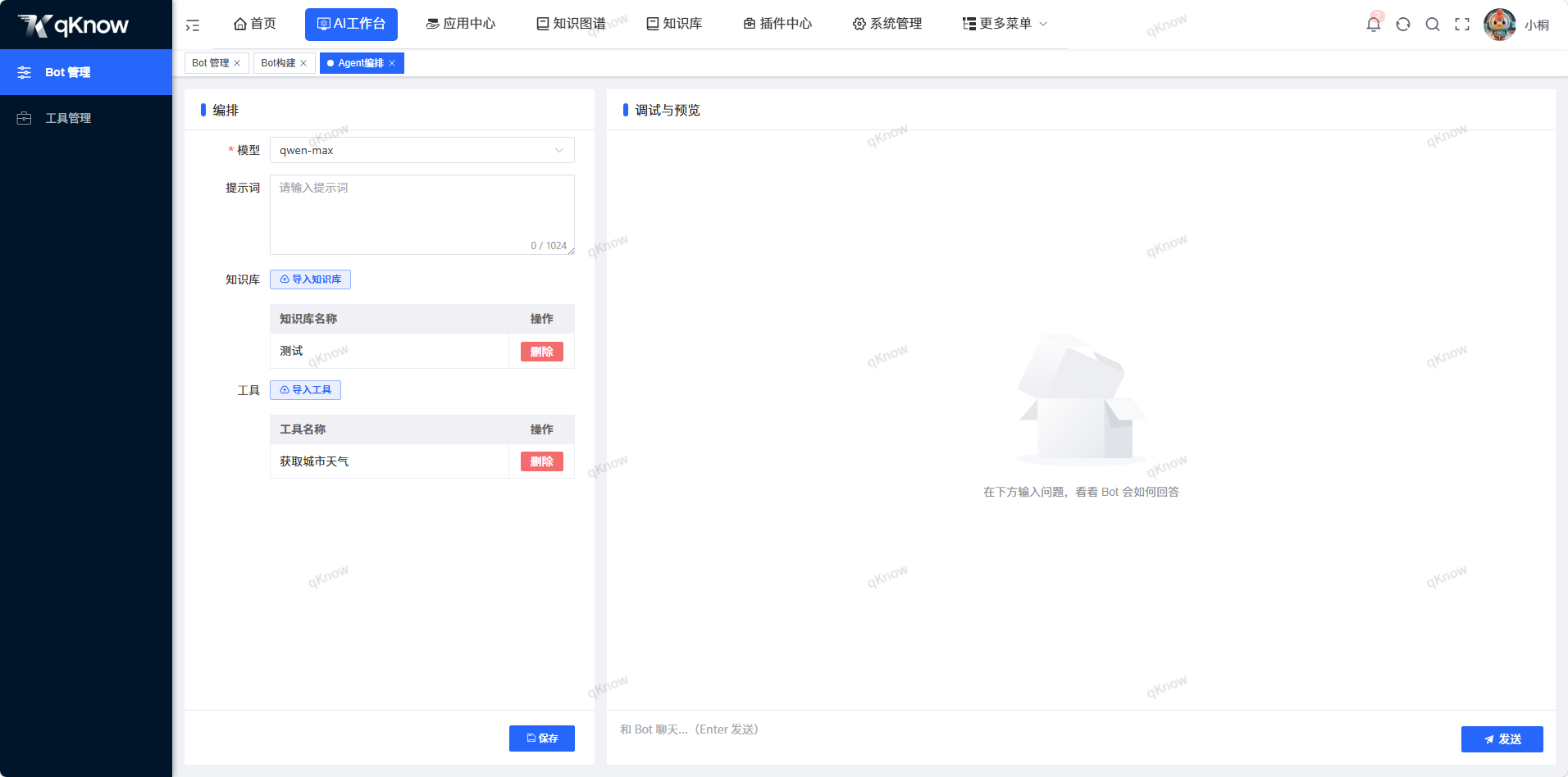
Agent类型的Bot采用表单配置方式,具备规划与自主工具调用能力。
编排页面组成:
- 左侧配置面板:包含模型选择、提示词配置、知识库配置和工具配置
- 右侧调试预览区域:用于测试Bot响应
配置项说明:
| 配置项 | 说明 |
|---|---|
| 模型 | 选择使用的大语言模型 |
| 提示词 | 输入自定义提示词,指导Bot行为 |
| 知识库 | 添加关联的知识库,支持多知识库配置 |
| 工具 | 添加可用的工具(如获取城市天气等) |
常见问题
Bot有哪些类型?
系统支持三种类型的Bot:
- 工作流:面向流程自动化任务的编排工作流
- Chatflow:支持记忆的多轮多意图对话工作流
- Agent:具备规划与自主工具调用的智能代理
删除Bot后会有什么影响?
删除Bot后,该Bot的配置信息和编排流程会被永久删除,请谨慎操作。