
文件管理 - qKnow 开源版
2026/3/18大约 4 分钟用户手册
功能概览
文件管理模块是 qKnow 开源版中用于管理知识文件的核心功能,为用户提供完整的文件生命周期管理能力。通过支持文件的上传、预览、下载、修改、删除等操作,实现对知识文件的系统化管理,提升知识资源的利用效率。
主要特性
- 📤 文件上传 :支持多种格式文件上传,包括txt、pdf、xlsx、xls、docx、csv等
- 👁️ 在线预览 :支持常见文档格式的在线浏览
- 📥 文件下载 :支持单个文件下载
- 🔍 文件搜索 :支持按文件名和分类进行搜索
- 📁 分类管理 :支持将文件归属至指定分类目录
操作指南
文件管理页面
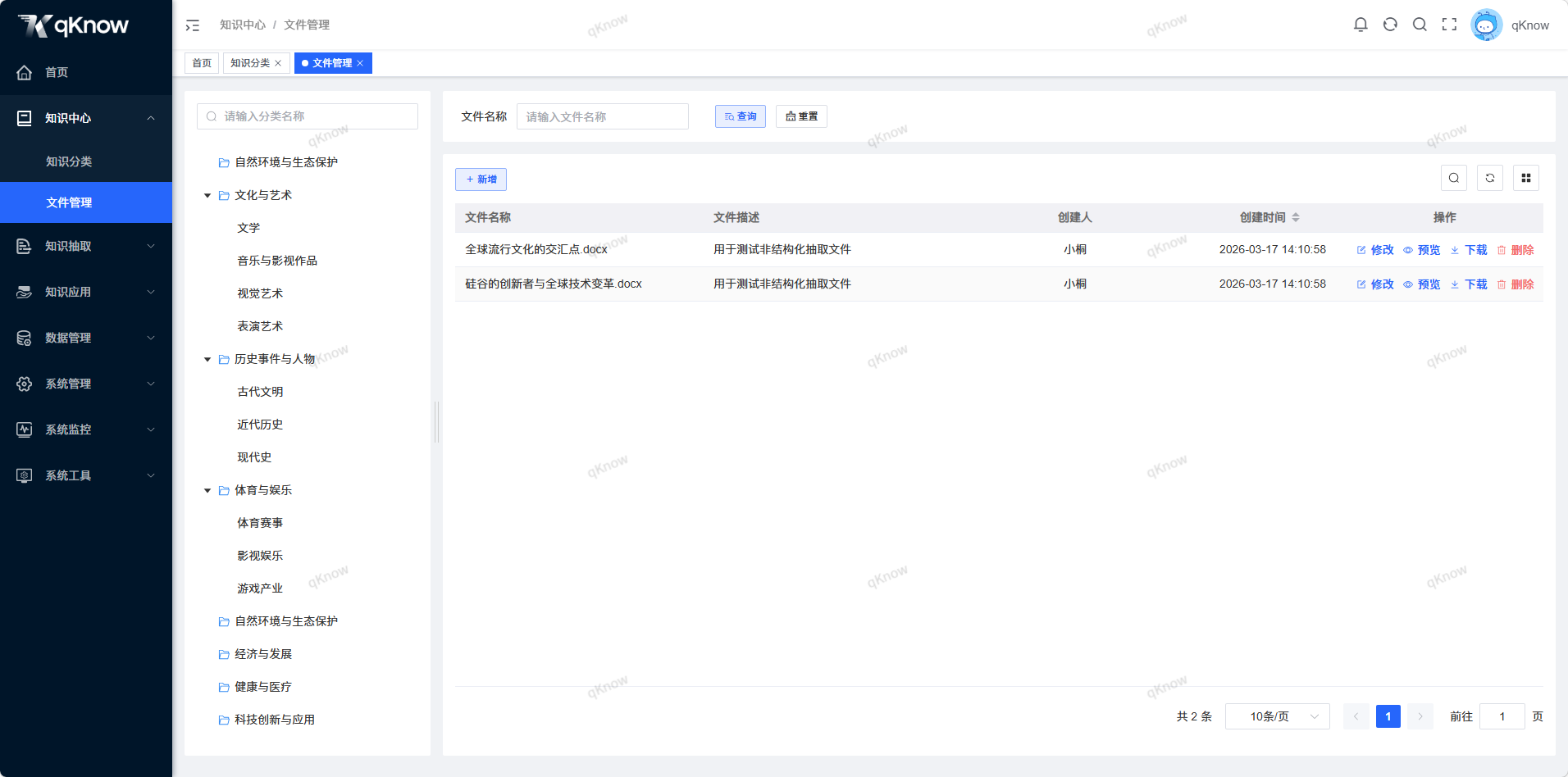
点击【知识中心】→【文件管理】,进入文件管理页面。该页面采用左侧-右侧布局,左侧为知识分类树形结构,右侧为文件列表区域,支持文件的各项操作。
新增文件
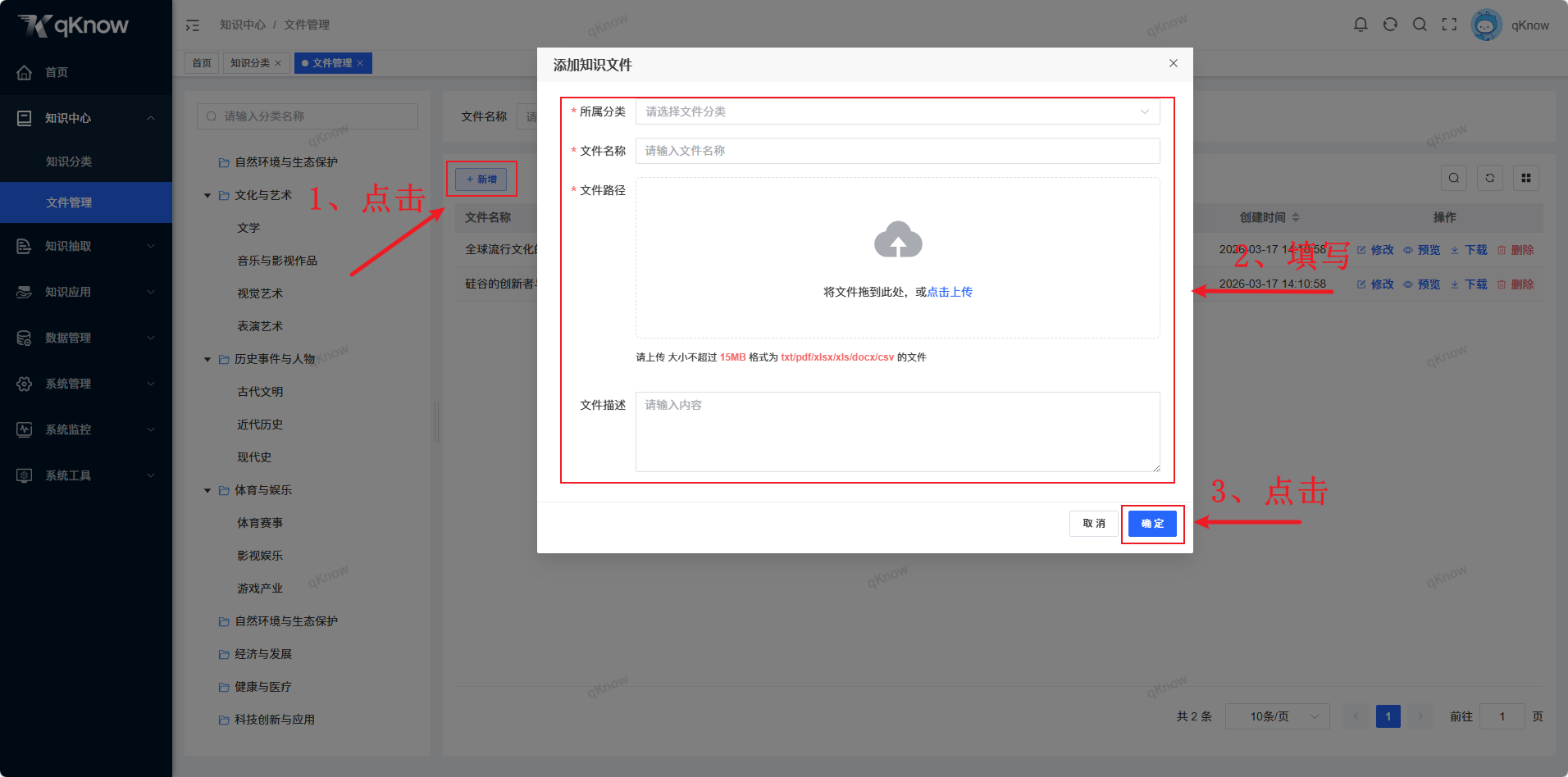
- 点击「新增」按钮:页面会出现「添加知识文件」弹窗
- 填写文件信息:
所属分类:选择文件所属的分类(必填,*标记为必填项)文件名称:输入文件的名称(必填,*标记为必填项)文件路径:点击上传区域,选择本地文件进行上传(必填,*标记为必填项)文件描述:输入文件的描述信息(可选) - 点击「确定」按钮:完成文件的新增
修改文件
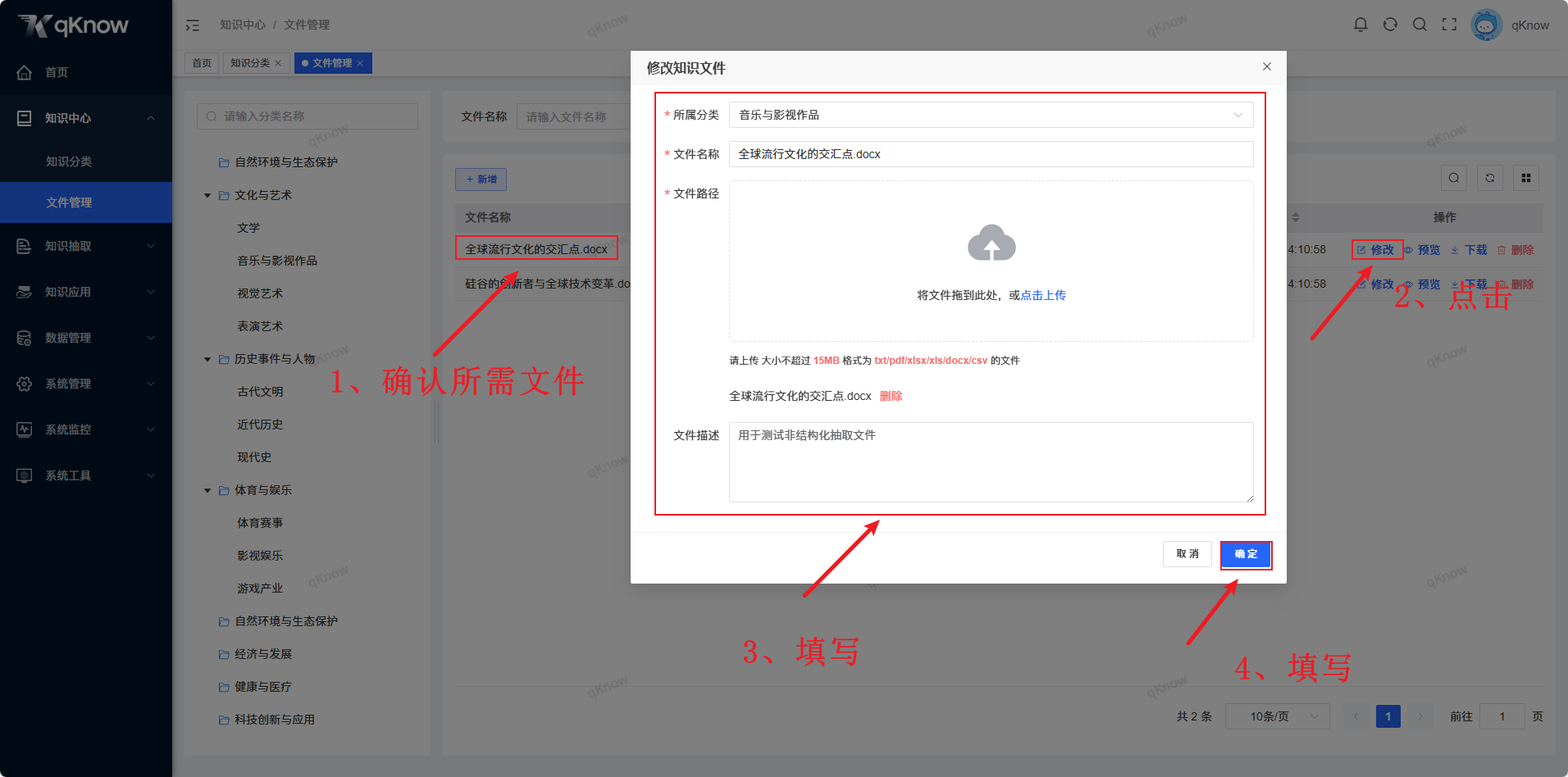
- 选择要修改的文件:在文件列表中找到并点击要修改的文件
- 点击「修改」按钮:在文件操作菜单中选择「修改」
- 修改文件信息:在弹窗中修改文件的各项信息
- 点击「确定」按钮:完成文件的修改
预览文件
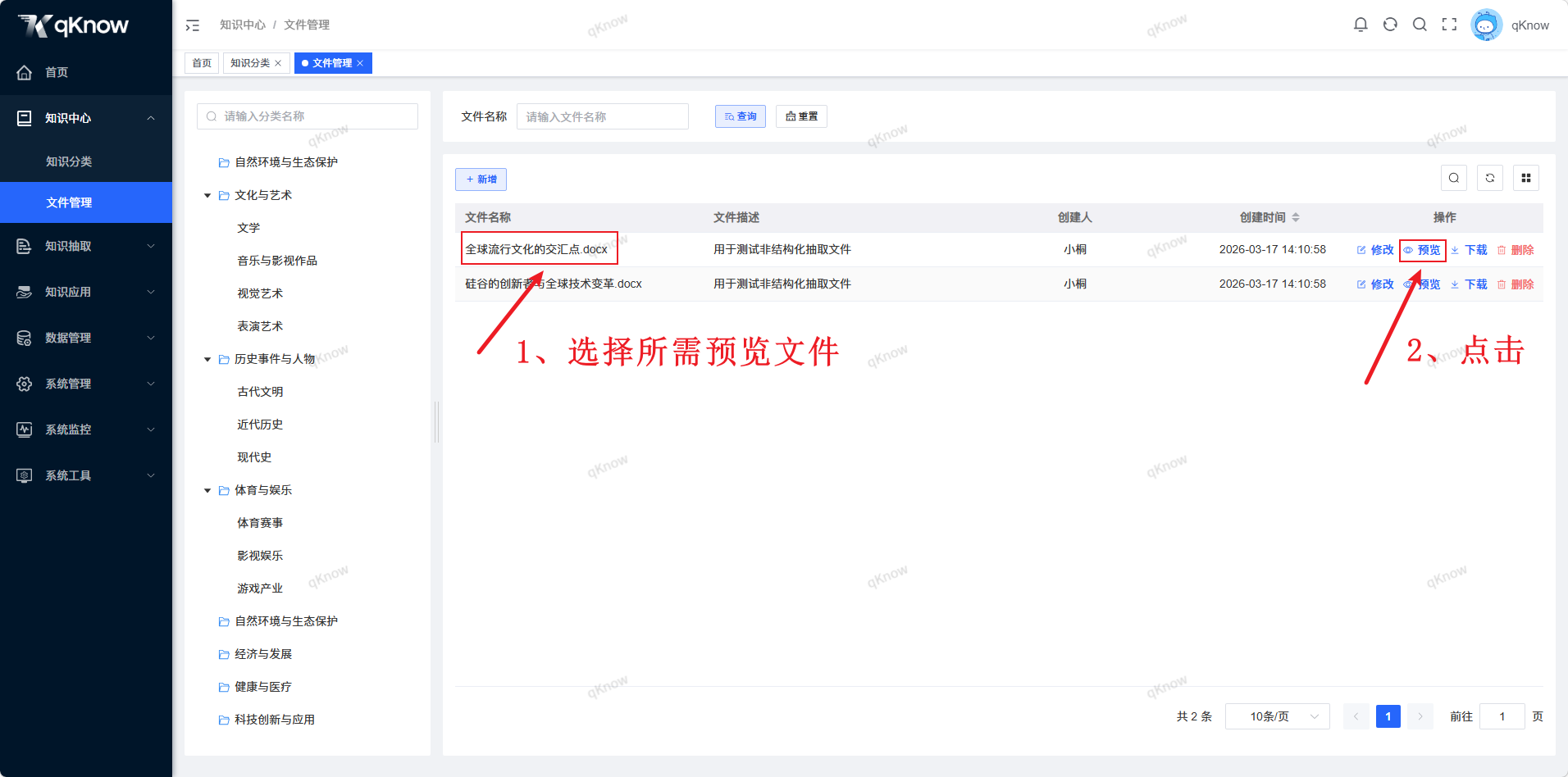
- 选择要预览的文件:在文件列表中找到并点击要预览的文件
- 点击「预览」按钮:在文件操作菜单中选择「预览」
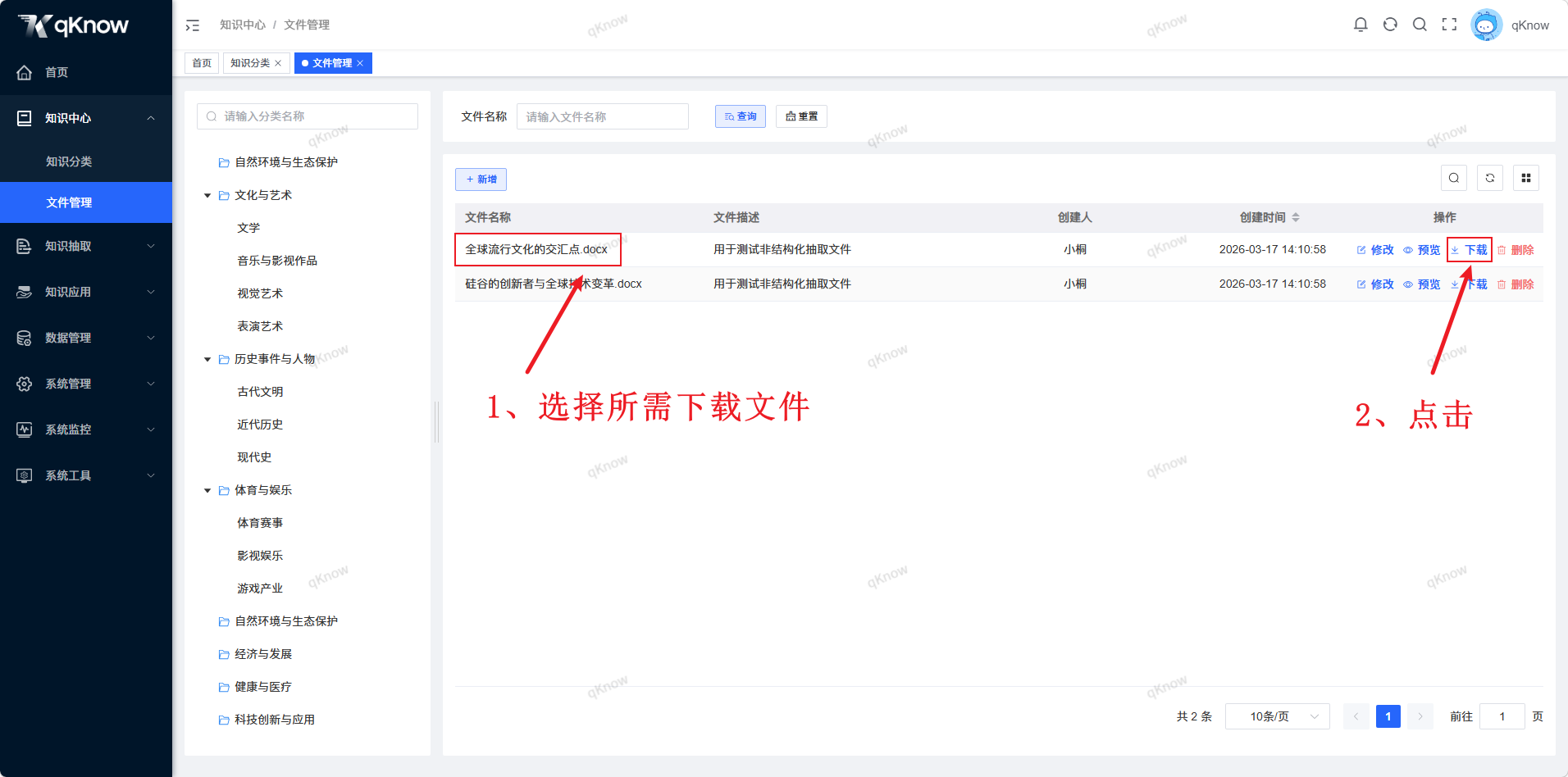
下载文件
- 选择要下载的文件:在文件列表中找到并点击要下载的文件
- 点击「下载」按钮:在文件操作菜单中选择「下载」
- 保存文件:系统会自动下载文件到本地
删除文件
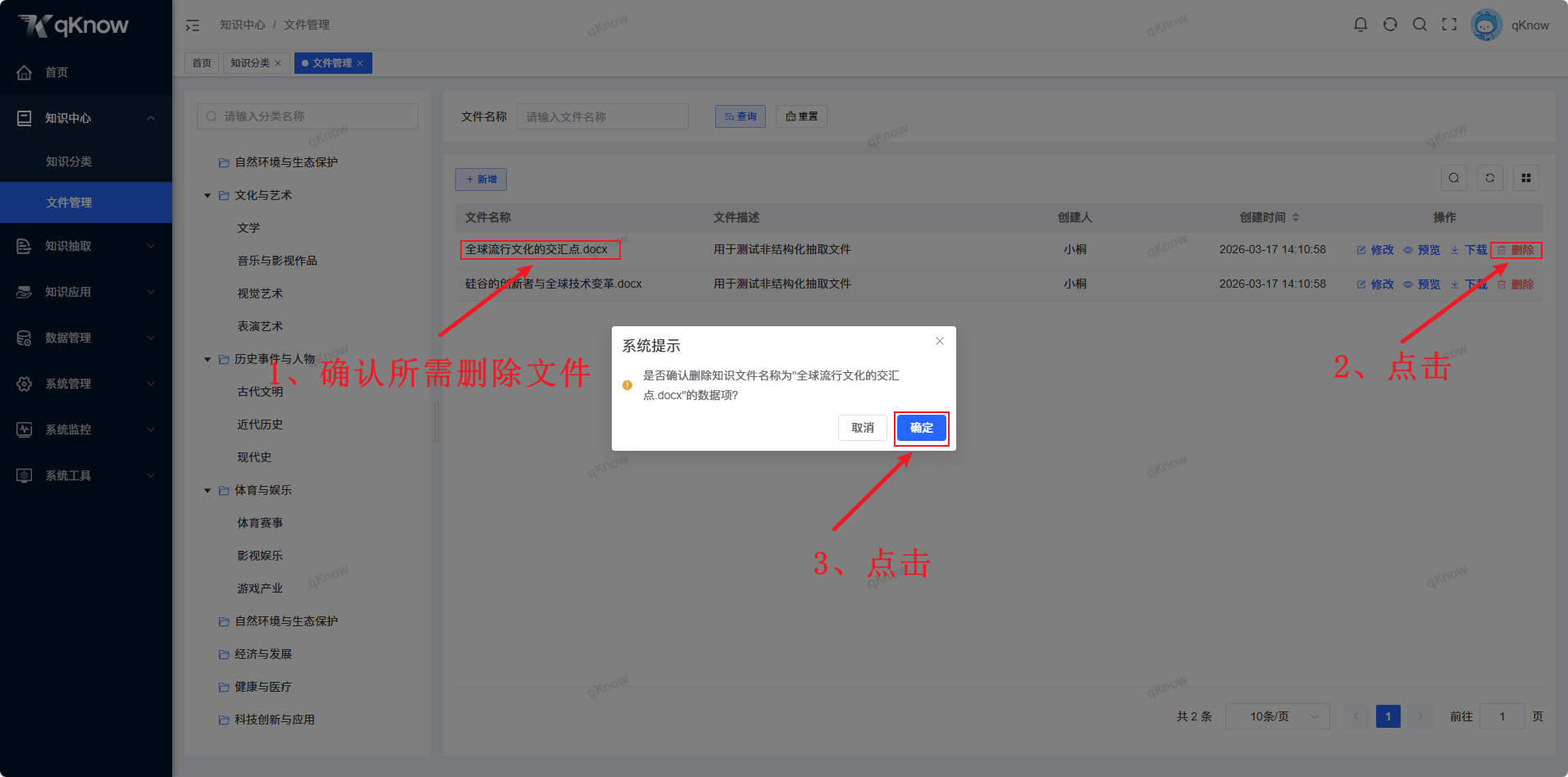
- 选择要删除的文件:在文件列表中找到并点击要删除的文件
- 点击「删除」按钮:在文件操作菜单中选择「删除」
- 确认删除:系统会弹出确认对话框,点击「确定」按钮
搜索文件
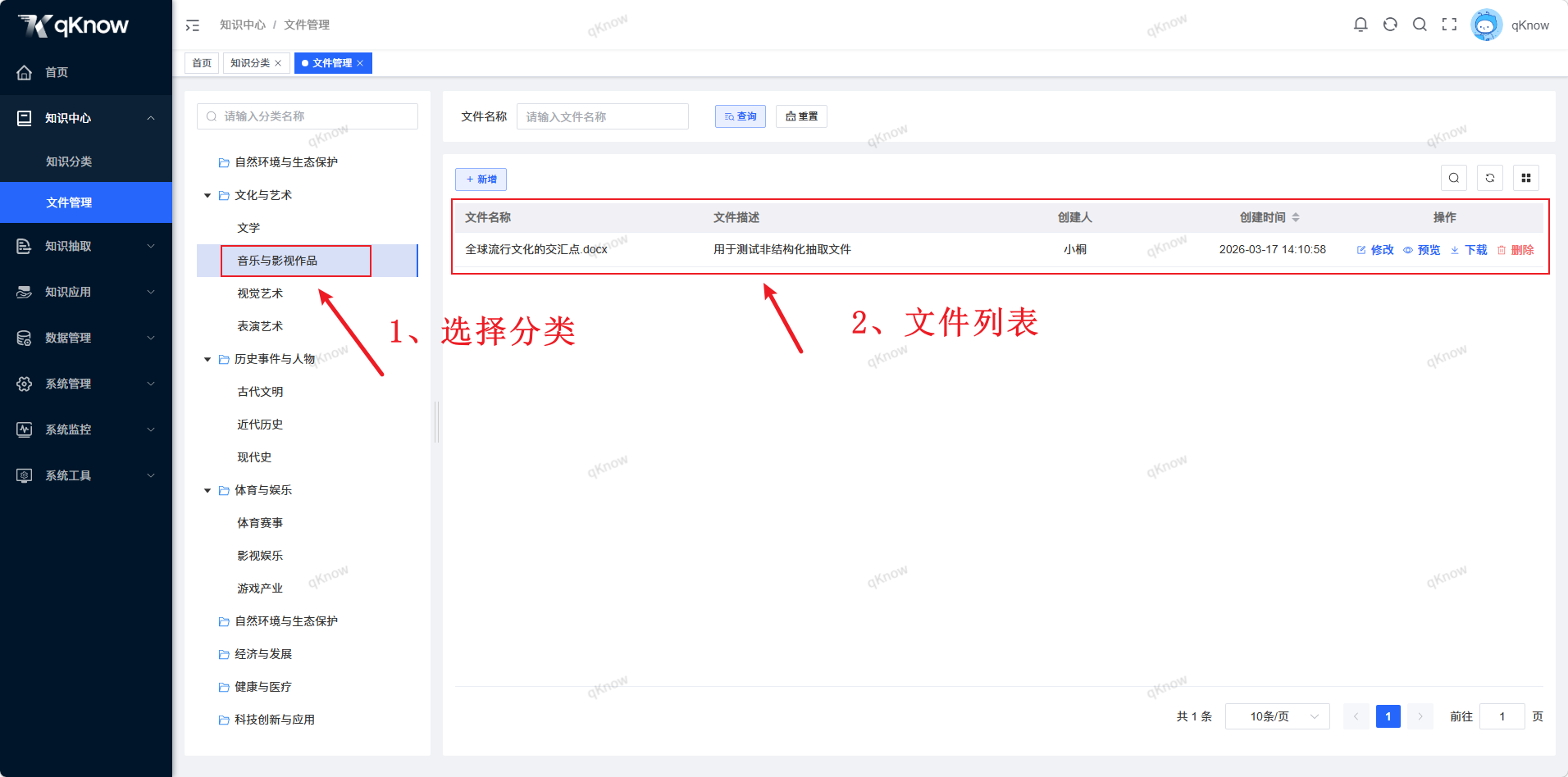
按分类搜索
- 选择分类:在左侧知识分类树中点击要查询的分类
- 查看文件:右侧文件列表会自动显示该分类下的所有文件
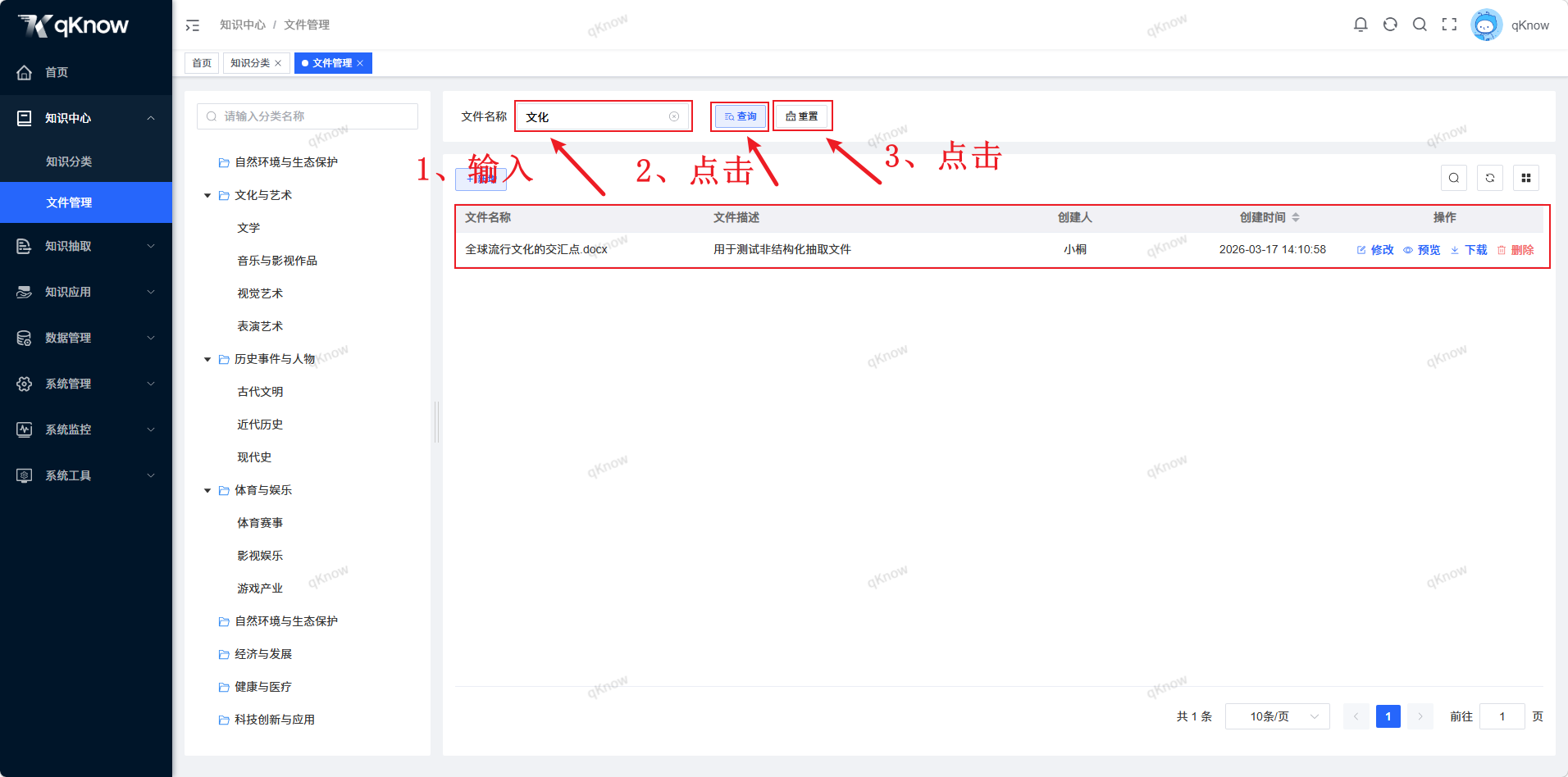
按文件名搜索
- 输入搜索关键词:在页面顶部的「文件名称」搜索框中输入文件名或关键词
- 点击「搜索」按钮:系统会根据关键词筛选文件列表
- 清空搜索:点击「重置」按钮,恢复完整文件列表
常见问题
支持哪些文件格式?
系统仅支持以下格式的文件上传与在线预览:
.txt.pdf.docx.xls.xlsx.csv
⚠️ 其他格式(如 .doc、.md、图片、视频、压缩包等)暂不支持上传或预览。
文件大小是否有限制?
目前系统支持的单个文件大小上限为 15MB,超过此限制的文件将无法上传。
如何快速找到文件?
您可以通过以下方式快速找到文件:
- 使用搜索功能,输入文件名或关键词
- 通过左侧分类树,选择文件所属的分类
- 按创建时间排序,查看最近上传的文件