
概念配置 - qKnow 开源版
2026/3/18大约 4 分钟用户手册
功能概览
概念配置模块是 qKnow 开源版中用于管理知识图谱概念体系的核心功能,为用户提供完整的概念管理能力,包括概念的新增、编辑、删除等操作。
主要特性
- 📝 概念管理:支持概念的新增、编辑、删除等操作
- 🎨 颜色标识:为每个概念分配独特的颜色,便于可视化区分
- 🔍 概念搜索:支持按概念名称和创建人进行搜索
- 📋 概念列表:以表格形式展示所有概念,包含详细信息
- ⚙️ 概念属性:支持配置概念的属性信息
操作指南
概念配置页面
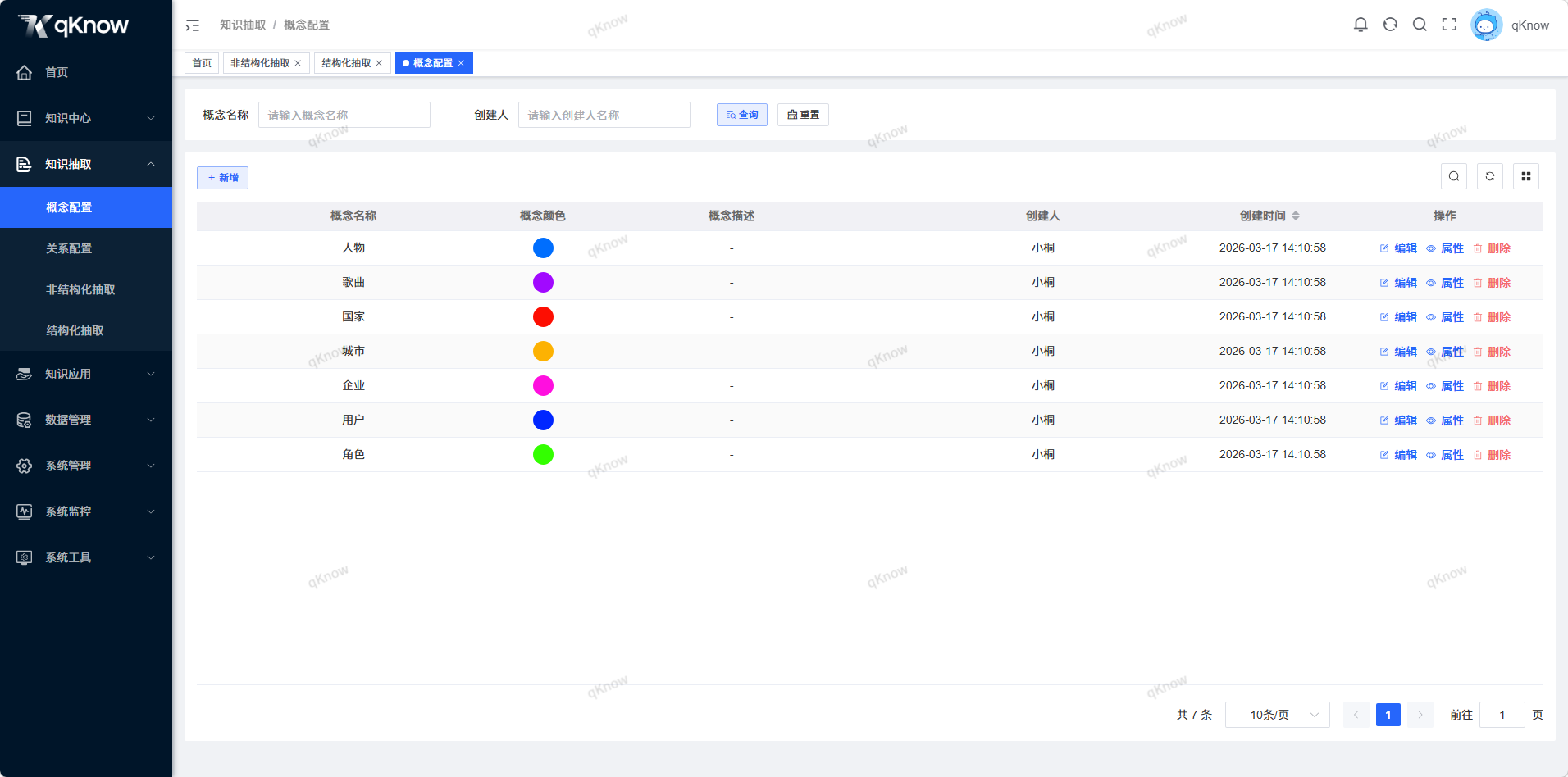
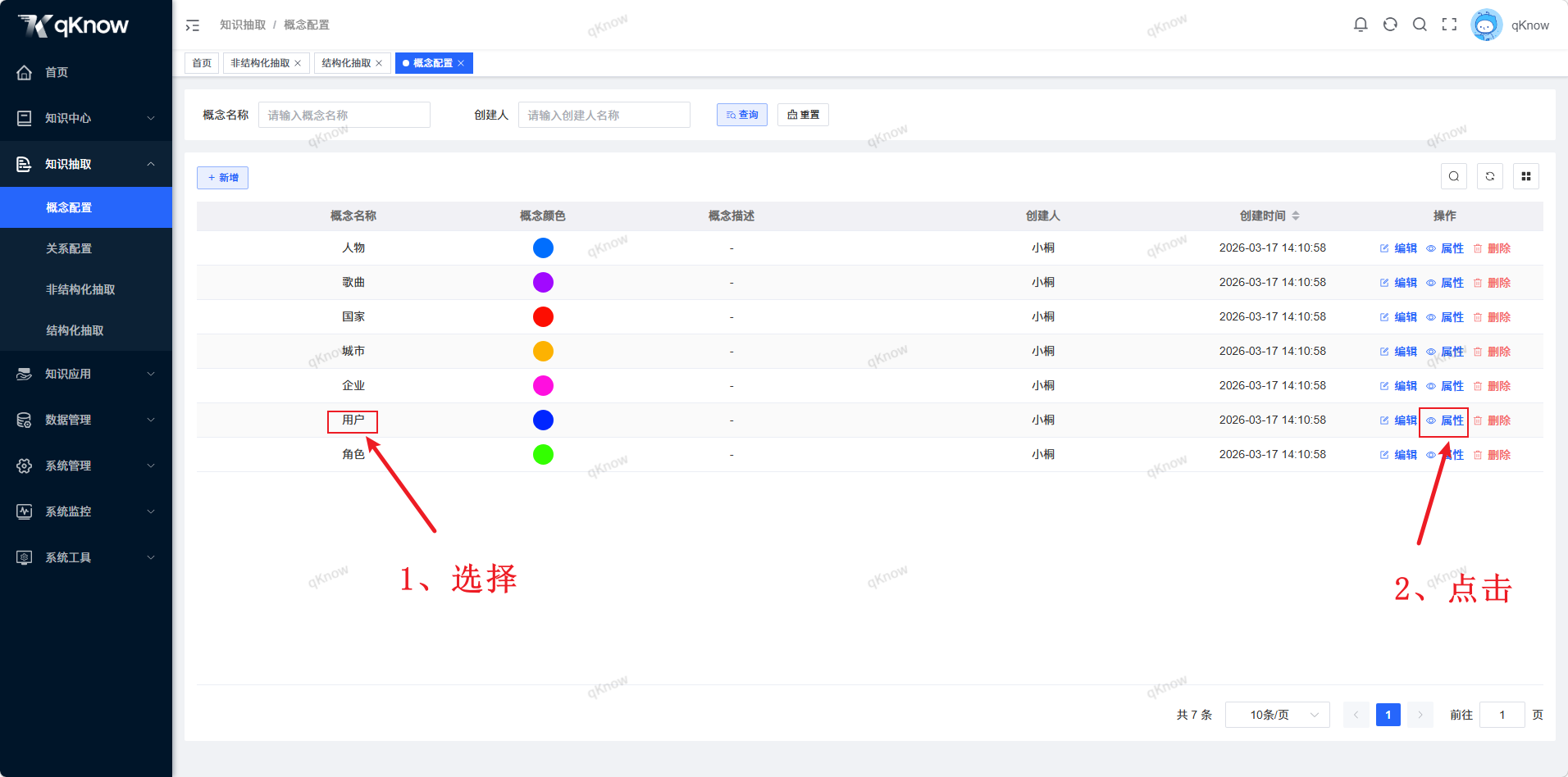
点击【知识图谱】→【概念配置】,进入概念配置页面。该页面左侧显示导航菜单,右侧显示概念列表,支持概念的各种操作。概念列表中包含概念的名称、颜色、创建人、创建时间等信息。
新增概念
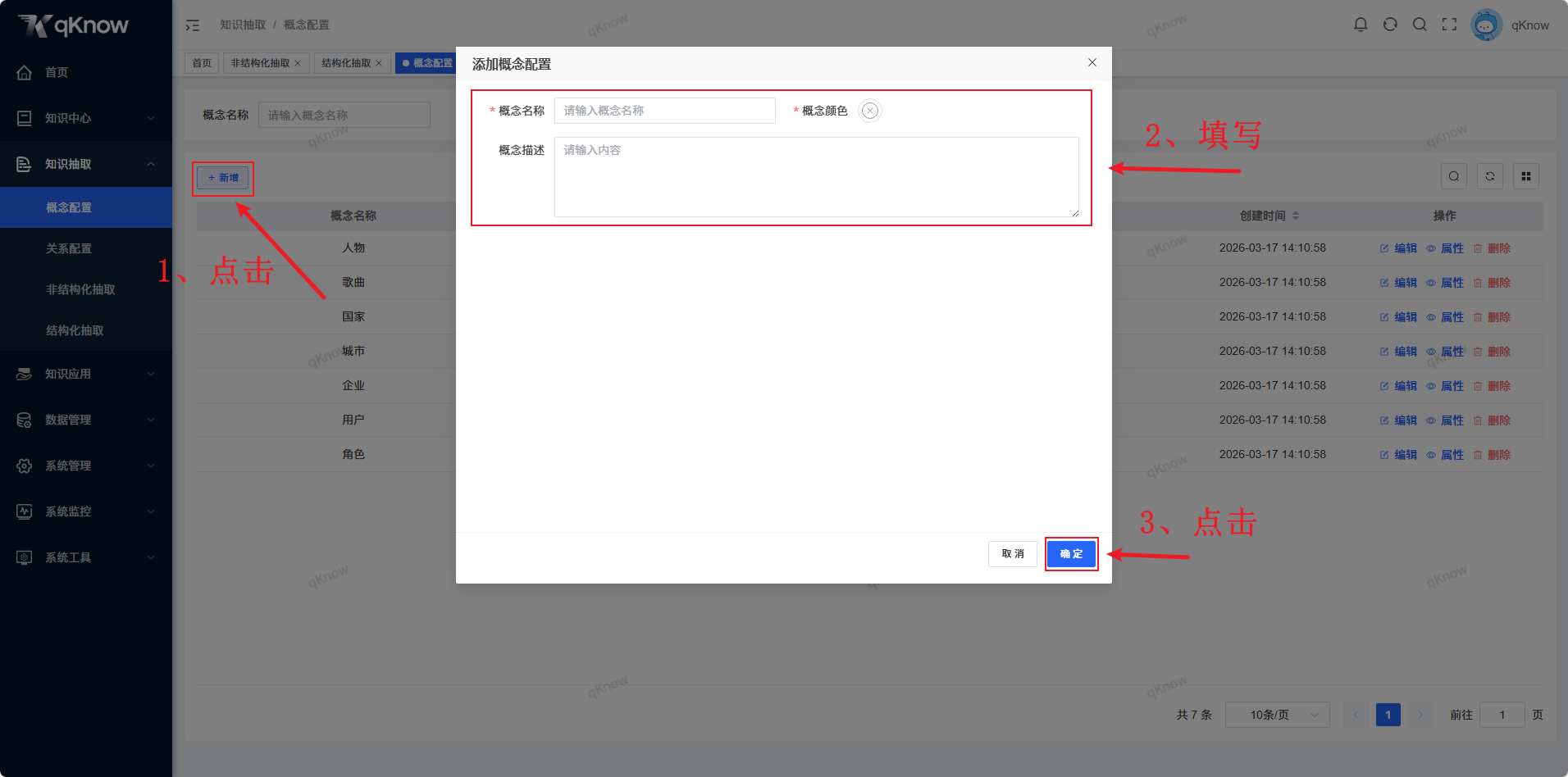
- 点击「新增」按钮:页面会出现「添加概念配置」弹窗
- 填写概念信息:
概念名称:输入概念的名称(必填,*标记为必填项)概念颜色:选择概念的颜色(必填,*标记为必填项)概念描述:输入概念的描述信息(可选) - 点击「确定」按钮:完成概念的新增
编辑概念
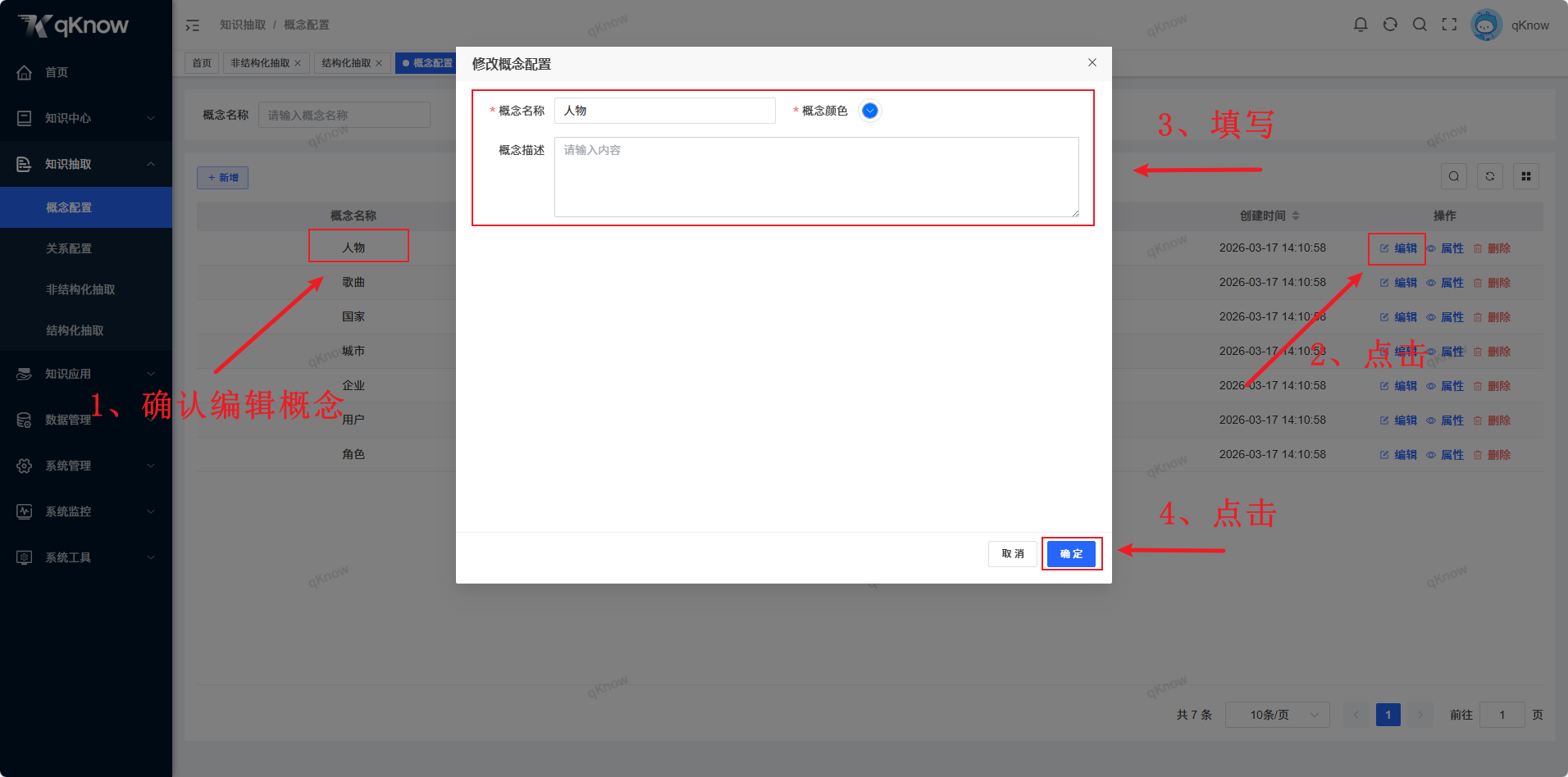
- 选择要编辑的概念:在概念列表中找到并点击要编辑的概念
- 点击「编辑」按钮:在概念操作菜单中选择「编辑」
- 修改概念信息:在弹窗中修改概念的各项信息
- 点击「确定」按钮:完成概念的编辑
删除概念
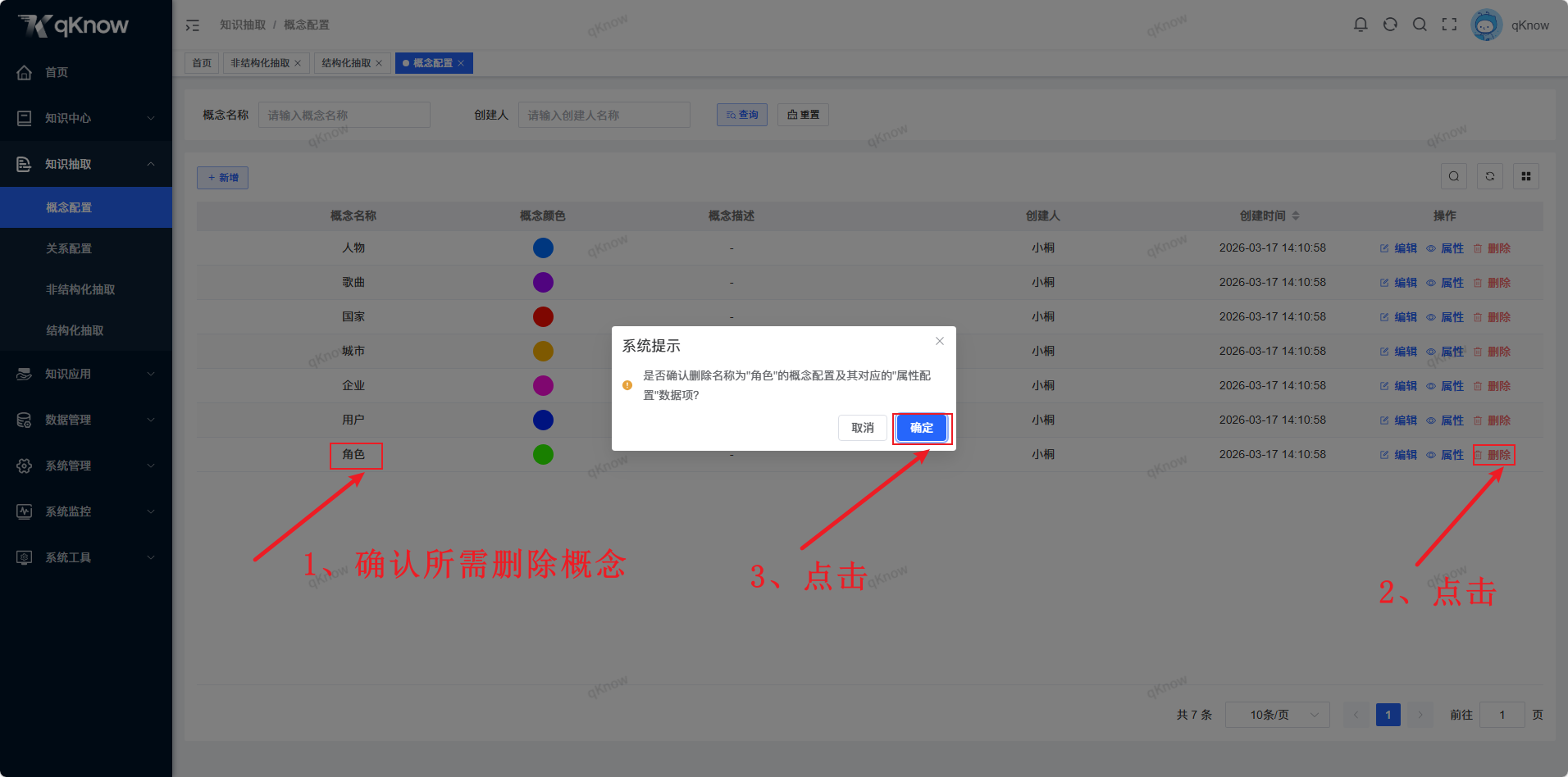
- 选择要删除的概念:在概念列表中找到并点击要删除的概念
- 点击「删除」按钮:在概念操作菜单中选择「删除」
- 确认删除:系统会弹出确认对话框,点击「确定」按钮
概念属性配置
概念属性配置页面
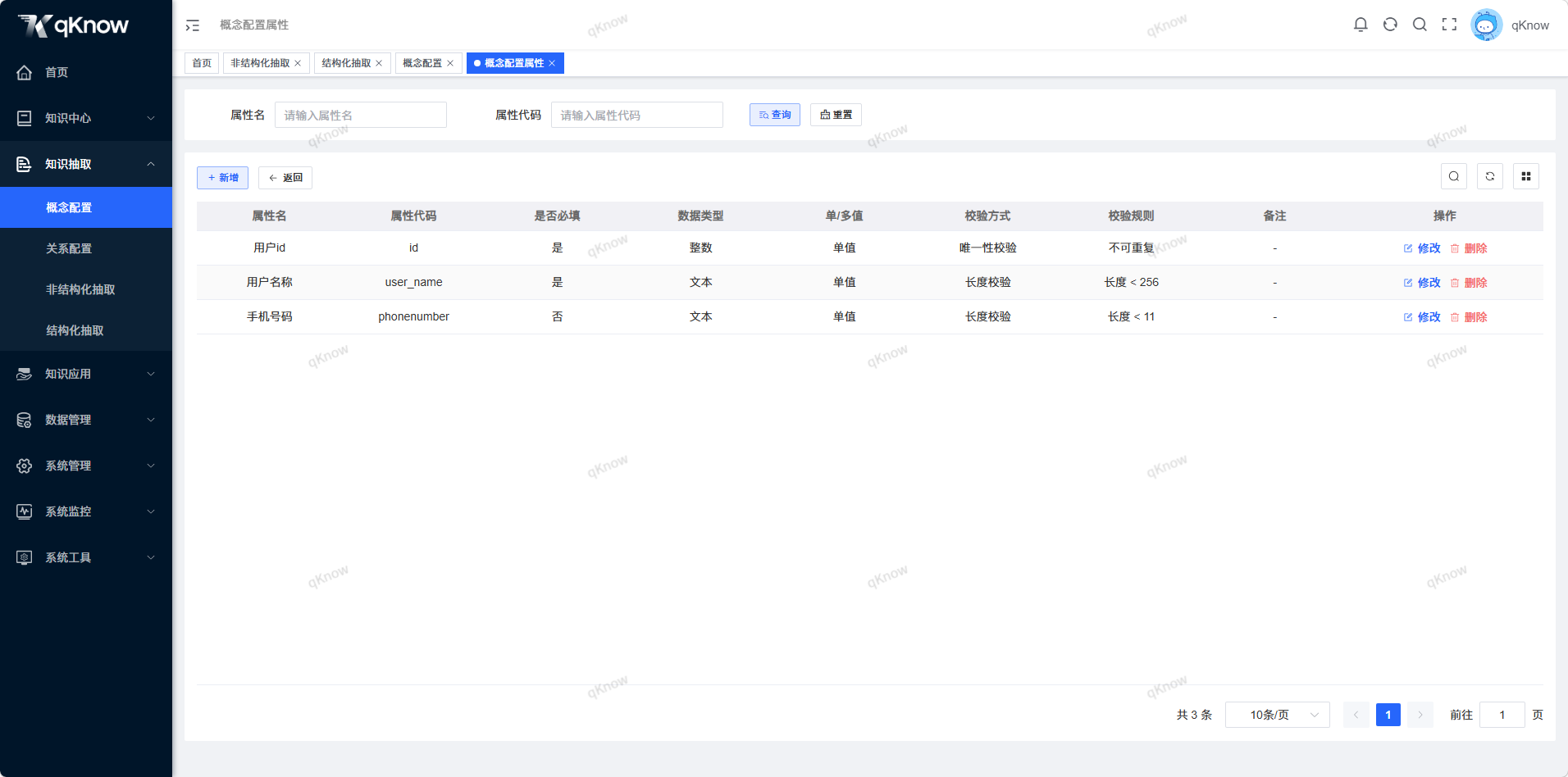
选择所需配置的概念,点击「属性」按钮,进入概念属性配置页面。概念列表中包含属性名、属性代码、是否必填、数据类型、单/多值、校验方式、校验规则、备注等信息。
新增概念属性
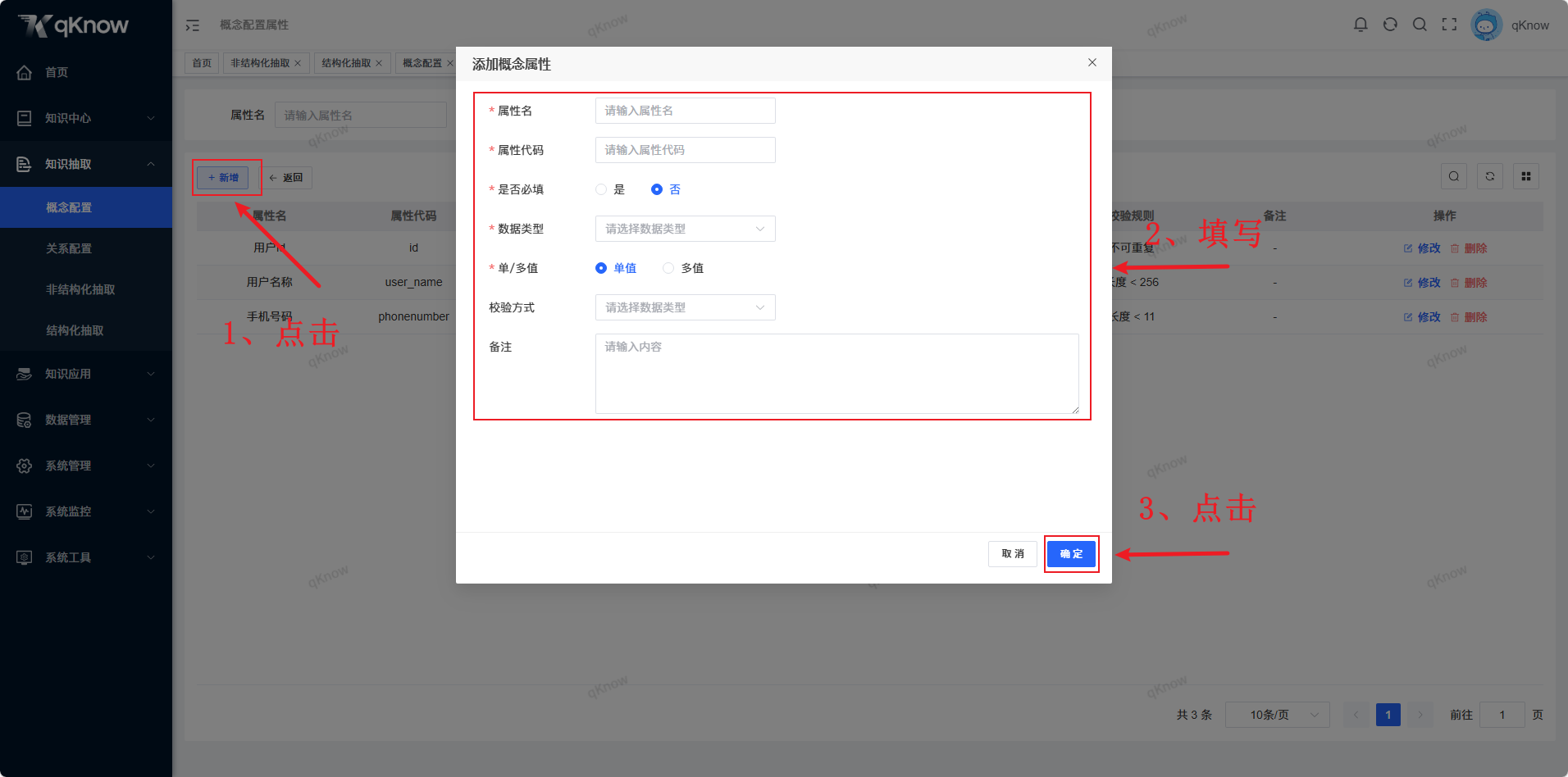
- 点击「新增」按钮:页面会出现「添加概念属性」弹窗
- 填写属性信息:
| 字段名 | 说明 | 是否必填 |
|---|---|---|
| 属性名 | 输入属性的显示名称 | 是 |
| 属性代码 | 输入属性的唯一标识符(用于系统内部引用) | 是 |
| 是否必输 | 指定该属性在实体录入时是否必须填写 | 否 |
| 数据类型 | 选择属性值的数据类型(如文本、整数、时间等) | 否 |
| 单/多值 | 指定属性支持单个值还是多个值 | 否 |
| 校验方式 | 选择校验策略(如唯一性、长度、区间等) | 否 |
| 校验规则 | 输入与校验方式匹配的具体规则(可选) | 否 |
| 备注 | 补充说明或使用提示 | 否 |
- 点击「确定」按钮:完成属性的新增
编辑概念属性
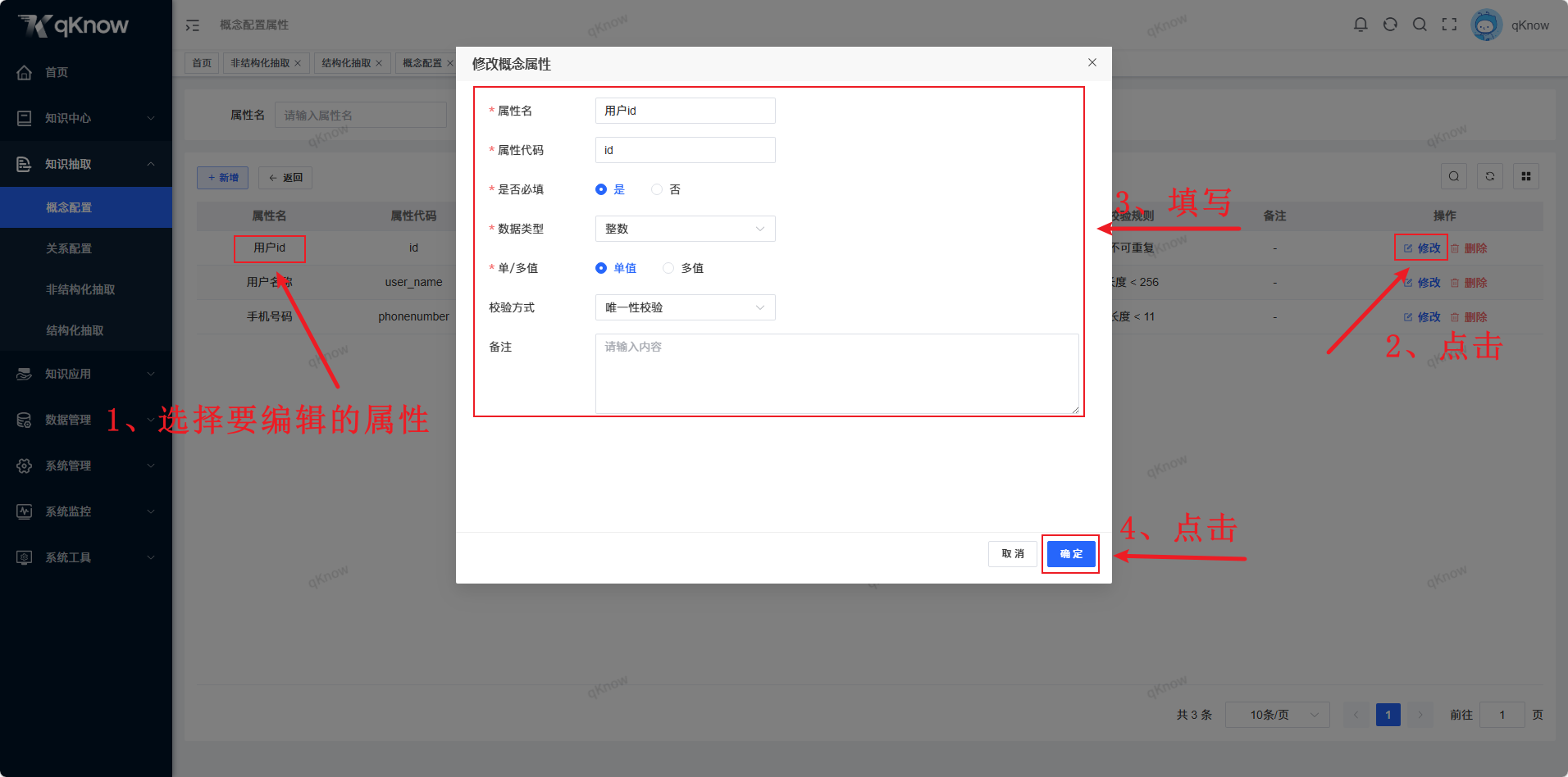
- 选择要编辑的属性:在属性列表中找到并点击要编辑的属性
- 点击「修改」按钮:在属性操作菜单中选择「修改」
- 修改属性信息:在弹窗中修改属性的各项信息
- 点击「确定」按钮:完成属性的编辑
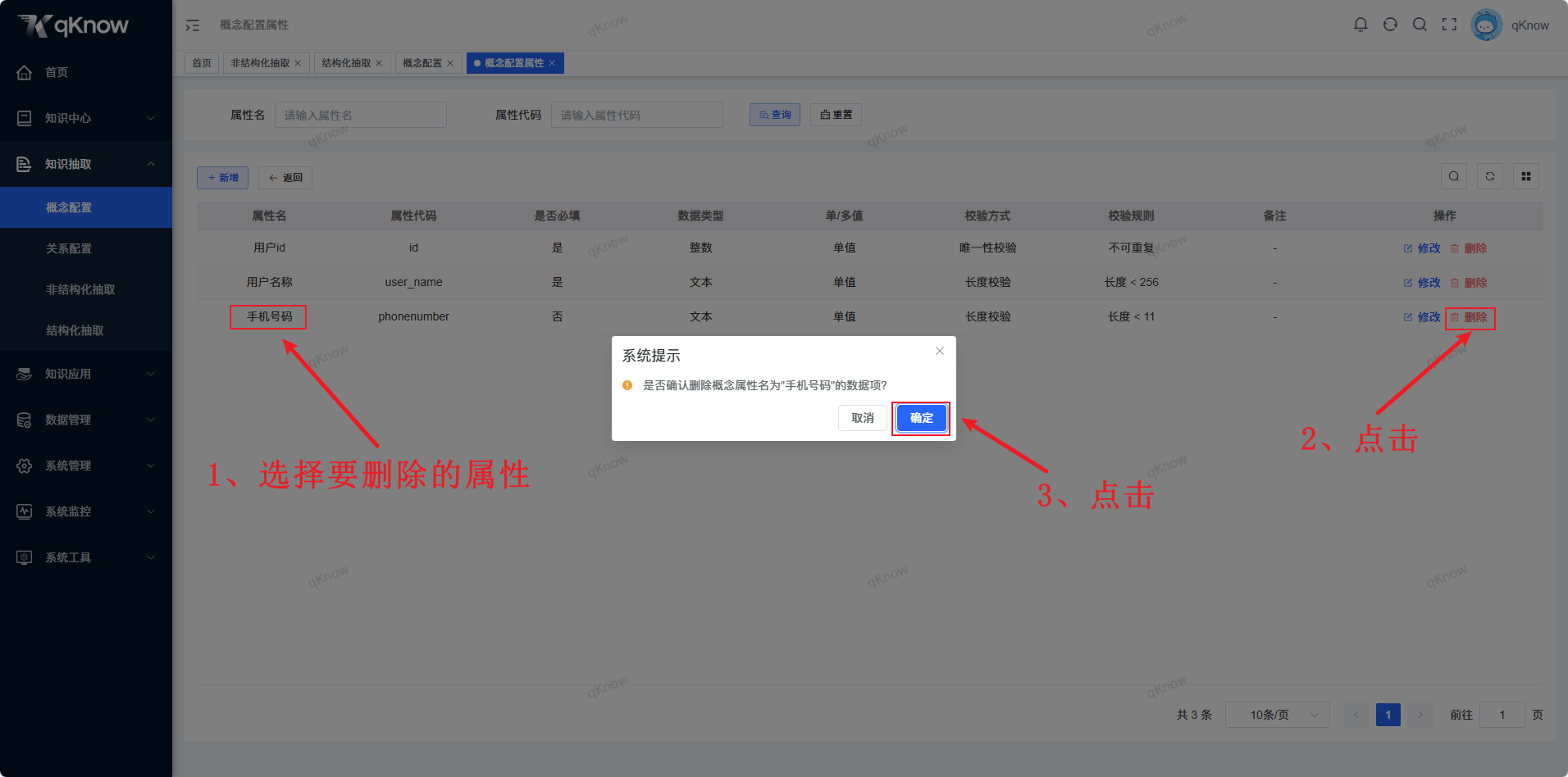
删除概念属性
- 选择要删除的属性:在属性列表中找到并点击要删除的属性
- 点击「删除」按钮:在属性操作菜单中选择「删除」
- 确认删除:系统会弹出确认对话框,点击「确定」按钮
常见问题
概念名称是否可以重复?
概念名称在系统中是唯一的,不允许重复。如果尝试添加重复的概念名称,系统会提示"概念名称已存在,不可重复添加"错误信息。
概念颜色有什么作用?
概念颜色用于在知识图谱可视化中区分不同类型的概念,使图谱更加直观和易于理解。
概念属性有什么作用?
概念属性用于定义概念的特征和属性,为知识图谱提供更丰富的语义信息,支持更复杂的知识表示和推理。用户可以根据业务需求配置概念的属性,包括属性名称、数据类型、是否必填等。