
数据源 - qKnow 开源版
2026/3/18大约 3 分钟用户手册
功能概览
数据源模块是 qKnow 开源版中用于管理结构化数据接入的核心功能,为用户提供完整的数据源管理能力,包括数据源的新增、修改、删除、测试连接等操作。
主要特性
- 📊 数据源管理:支持数据源的新增、修改、删除等操作
- 🛠️ 连接测试:支持测试数据源连接是否成功
- 🔍 数据源搜索:支持按数据源名称和类型进行搜索
操作指南
数据源页面
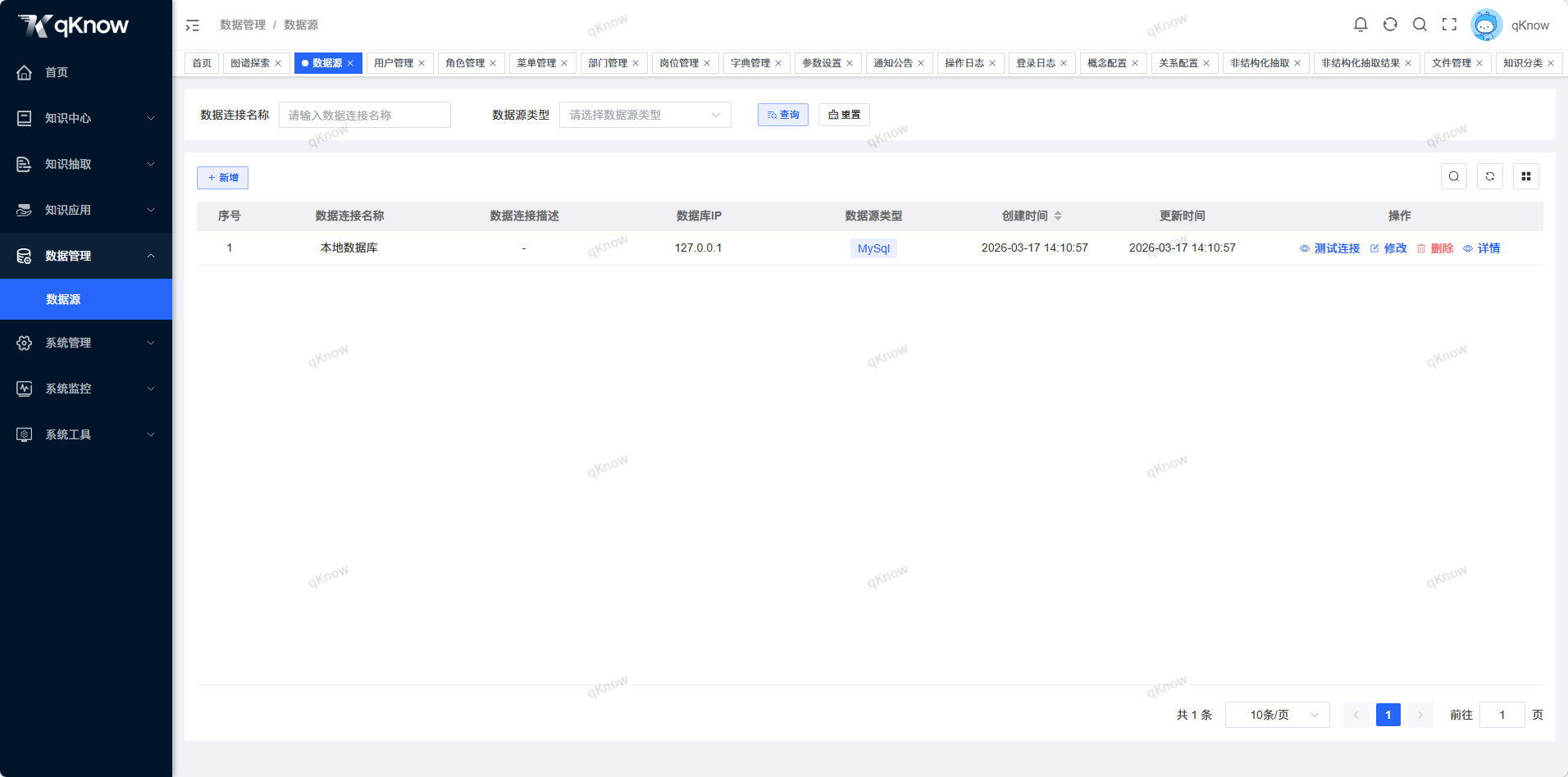
点击【数据管理】→【数据源】,进入数据源页面。该页面展示所有已配置的数据源,支持数据源的新增、修改、删除、测试连接等操作。
新增数据源
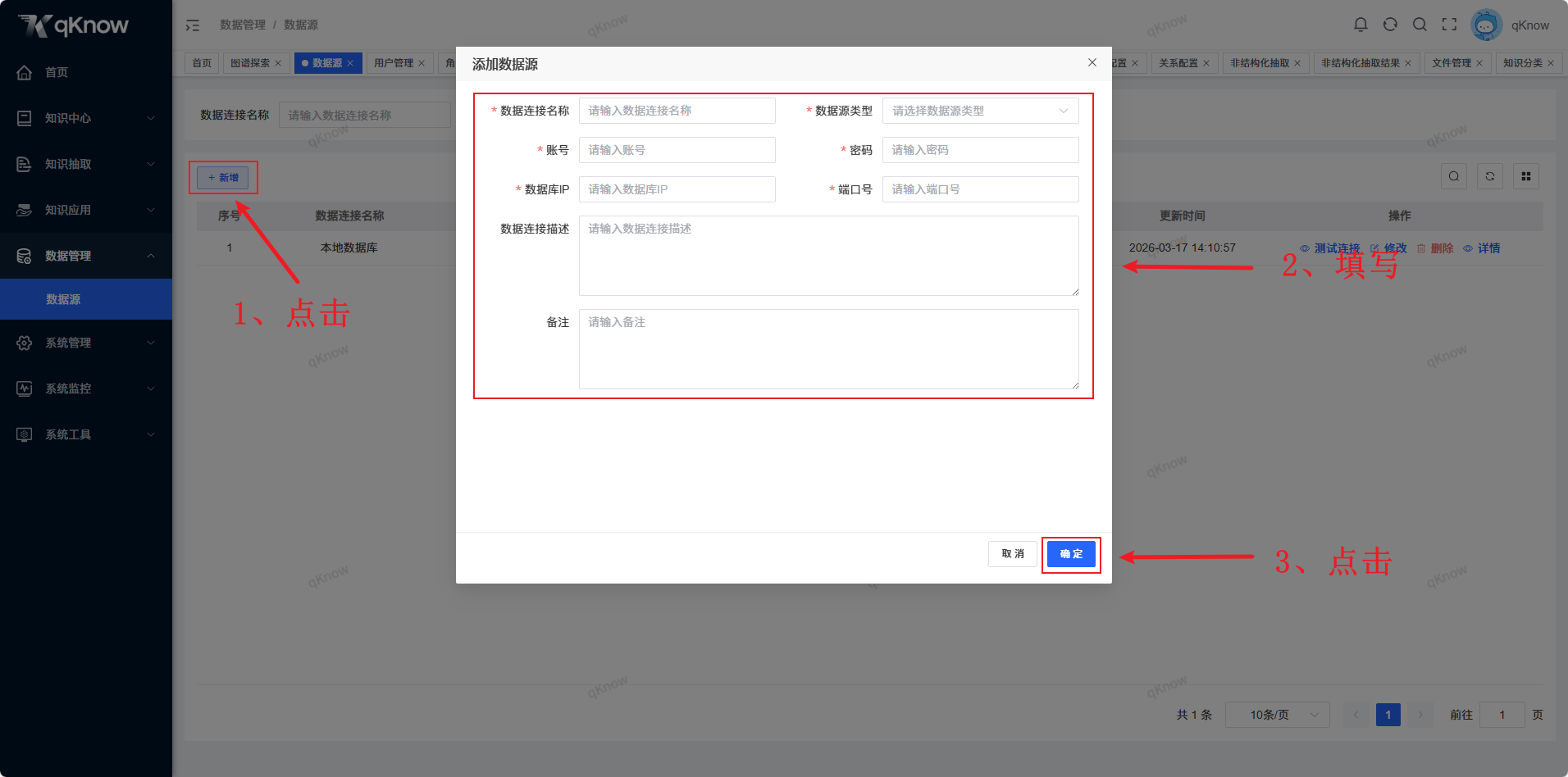
- 点击「新增」按钮:页面会出现「添加数据源」弹窗
- 填写数据源信息:
| 字段名 | 说明 | 是否必填 |
|---|---|---|
| 数据源连接名称 | 输入该数据源的唯一标识名称 | 是 |
| 数据源类型 | 选择数据库类型(如 MySQL) | 是 |
| 账号 | 输入数据库访问账号 | 是 |
| 密码 | 输入数据库访问密码 | 是 |
| 数据源IP | 输入数据库服务器的IP地址 | 是 |
| 端口号 | 输入数据库服务监听端口(如 3306) | 是 |
| 数据源连接描述 | 可选,输入对该连接的简要说明 | 否 |
| 备注 | 可选,输入额外的备注信息 | 否 |
⚠️ 提示:所有带“是”的字段为必填项,未填写将无法保存。
- 点击「确定」按钮:完成数据源的新增
修改数据源
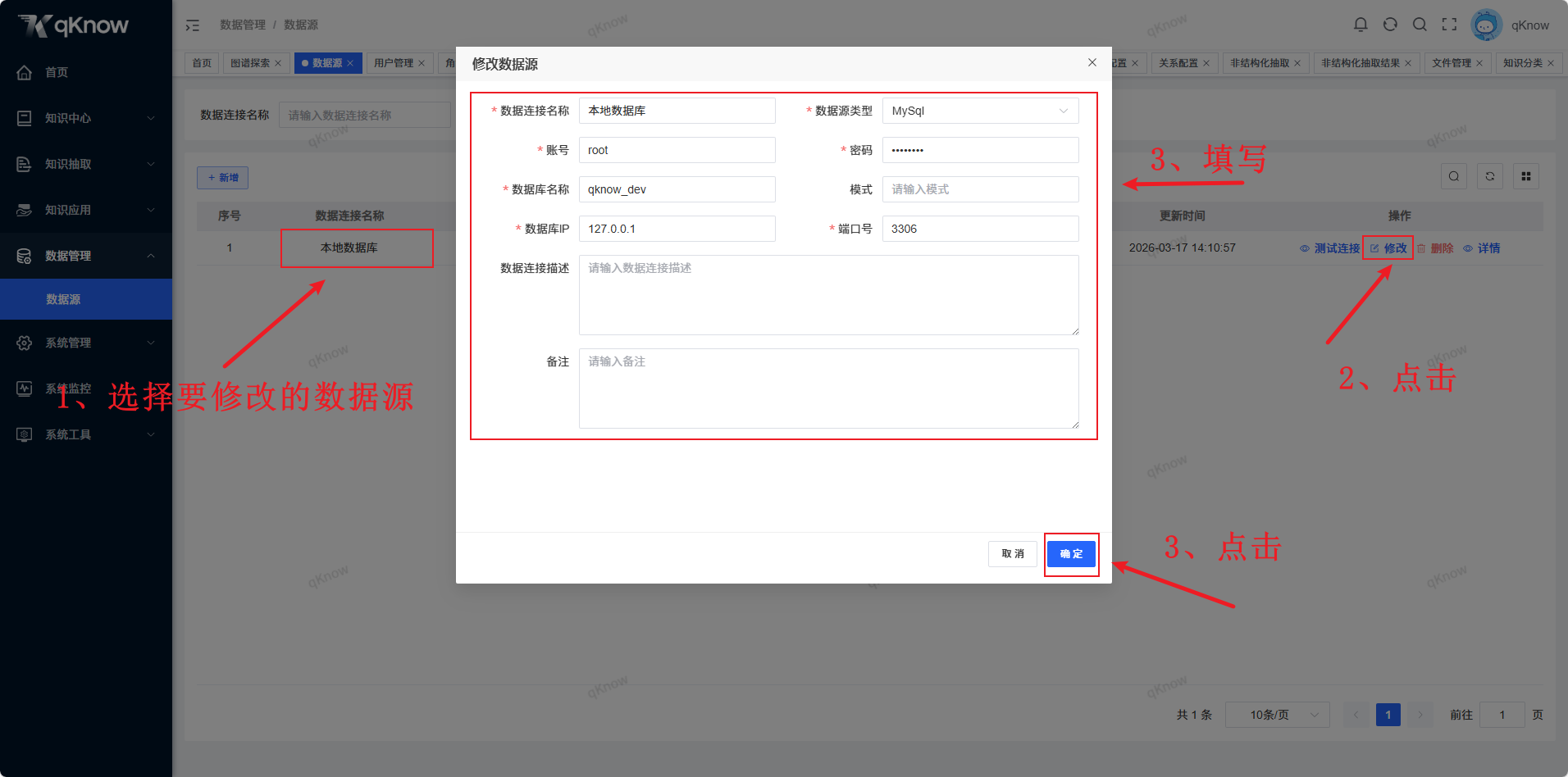
- 选择要修改的数据源:在数据源列表中找到并点击要修改的数据源
- 点击「修改」按钮:在数据源操作菜单中选择「修改」
- 修改数据源信息:在弹窗中修改数据源的各项信息
- 点击「确定」按钮:完成数据源的修改
删除数据源
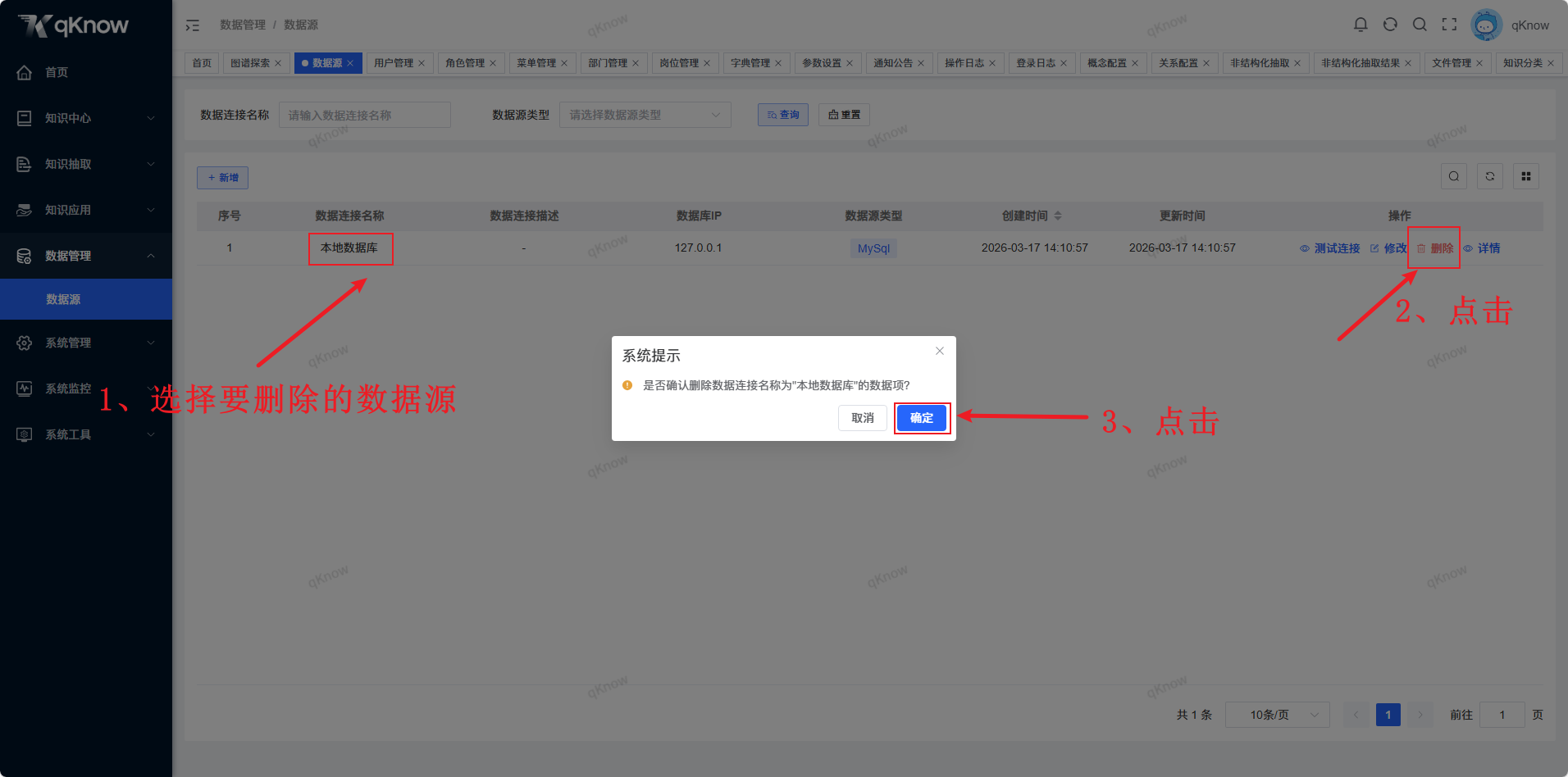
- 选择要删除的数据源:在数据源列表中找到并点击要删除的数据源
- 点击「删除」按钮:在数据源操作菜单中选择「删除」
- 确认删除:系统会弹出确认对话框,点击「确定」按钮
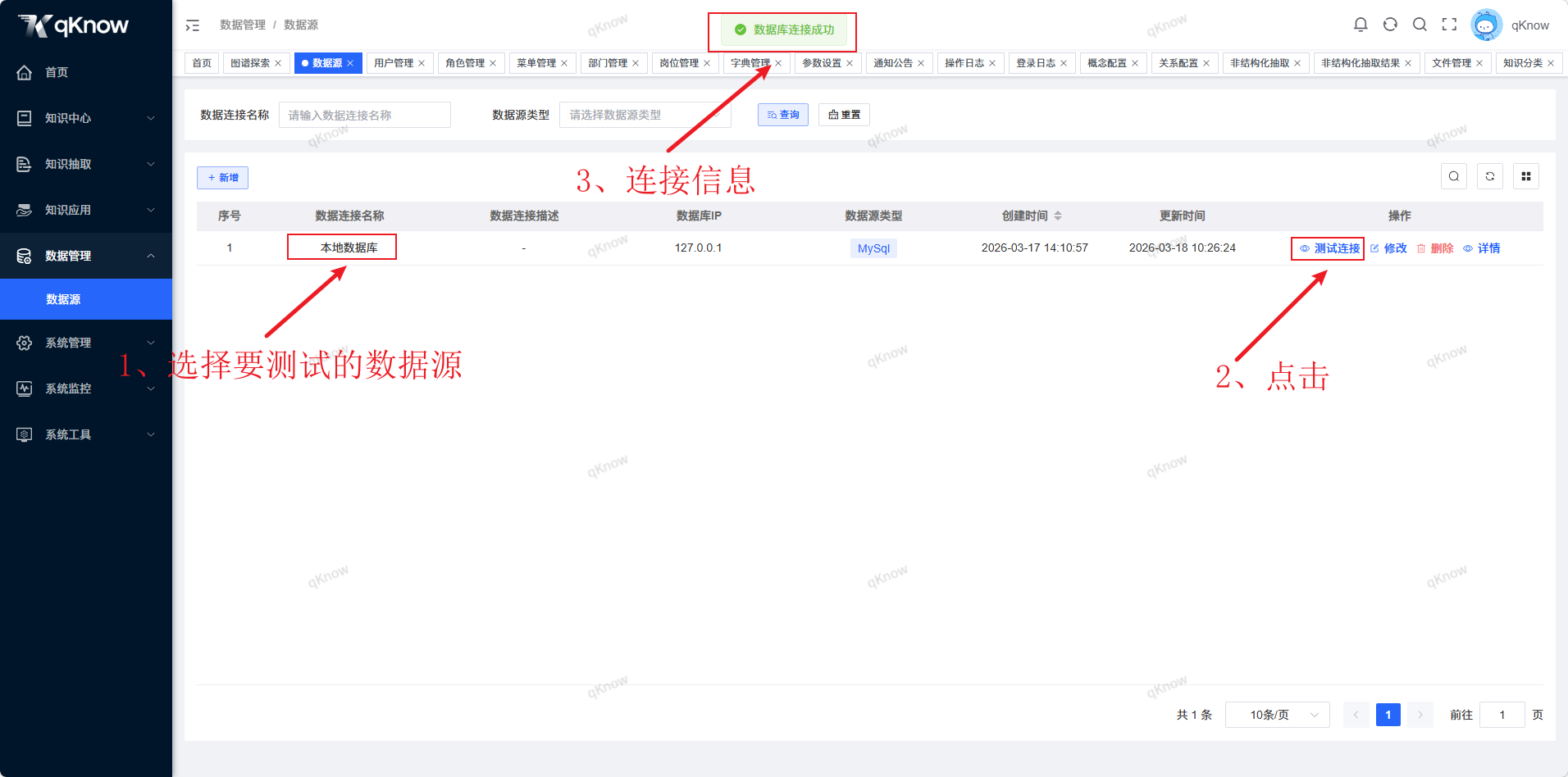
测试数据源连接
- 选择要测试的数据源:在数据源列表中找到并点击要测试的数据源
- 点击「测试连接」按钮:系统会测试与数据源的连接
- 查看测试结果:系统会弹出测试结果对话框,显示连接是否成功
常见问题
支持哪些类型的数据源?
系统支持多种类型的数据源,qKnow开源版暂且支持MySQL关系型数据库。
如何测试数据源连接是否成功?
在数据源列表中,找到要测试的数据源,点击「测试连接」按钮,系统会测试与数据源的连接并显示测试结果。